5 451 Word10なら、(Office10)なら)どのアプリケーションでもトリミング可能です。 大きいまま細部までトリミングしてから必要なサイズにすればきれいになります。 ただし、背景が黒っぽいとか顔や衣服の色に近いとかだと難しくなります図の余白をトリミングする 図 > 挿入 を使用して、 Office ファイル ( Word ドキュメント、 PowerPoint プレゼンテーション、 Excel ブックなど) に画像を追加します。 画像を右クリックします。 ポップアップ メニューが表示され、メニューの上または下に 2 つのボタンが表示されます。複数の図形を、同じ大きさで綺麗に作成できます。 パワーポイント図形のサイズを数値指定するの操作手順 ①図形のオプションの をクリック ②今回は「高さ=15cm」「幅=12cm」に数値入力してサイズを調整しました パワーポイント図形
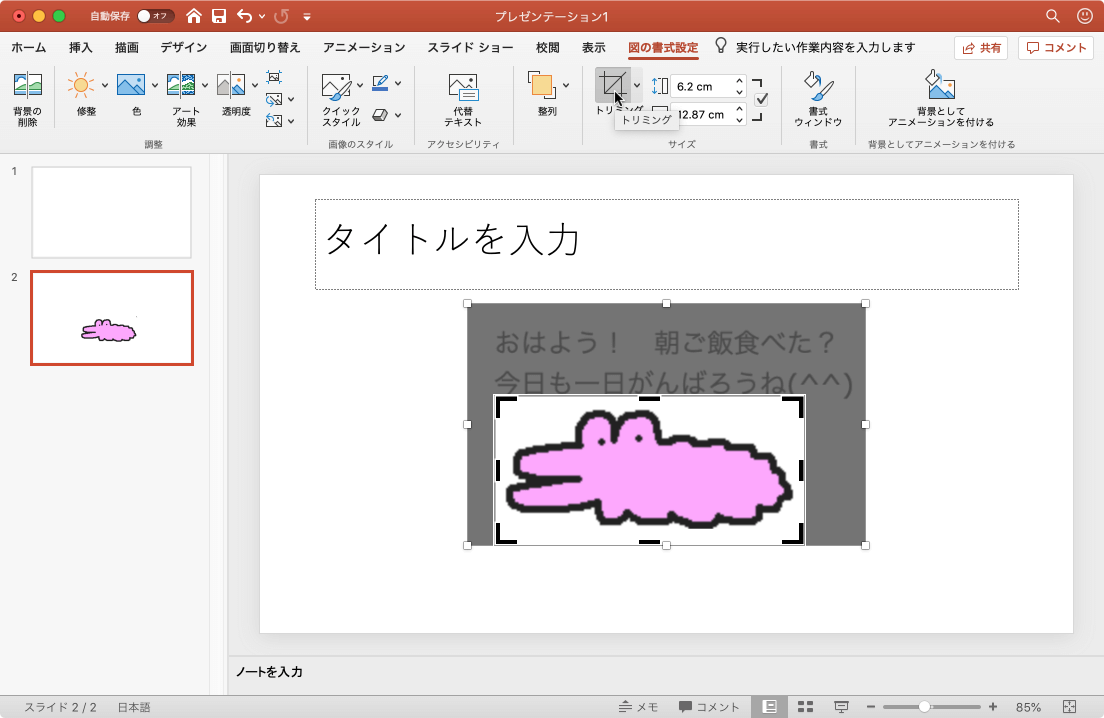
Powerpoint 19 For Mac 図をトリミングするには
パワポ 画像 トリミング 細かく
パワポ 画像 トリミング 細かく- これがパワポ! ? プロが作るかっこいいアニメーションデザイン 普通のプレゼンではアニメーションをガンガンつけることはないと思います。 でもある時、吉藤 智広さんというPreziとPowerpointのデザインをされている人が作ったパワポでの動画をみて背景を削除して、形に沿ってトリミングしたい(1) PowerPointのスライドには、デジカメで撮った写真を入れることができます。 ただし、取り込んだままの画像には背景が映っています。 下の画面にあるように、見せたい対象だけを切り抜きたいと思った
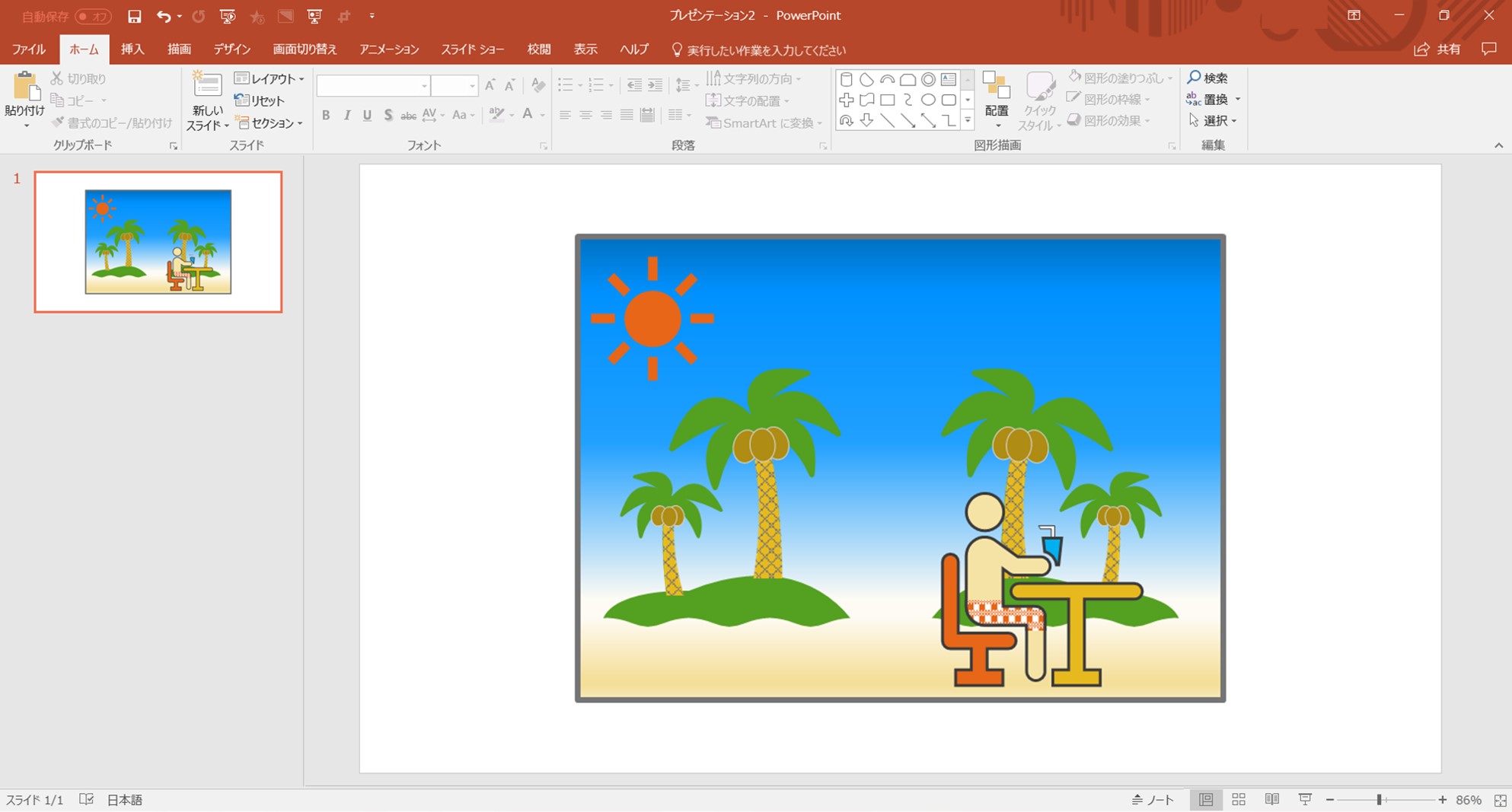


初心者でもさくっとできるパソコンスマホで画像切り抜き背景削除 Solabo あきらめない雑記
表示されるメニューで、 図形に合わせてトリミング を選択して、トリミングする図形をクリックします。画像の切り抜き ピクセル単位の四角形を定義して、 JPG 、 PNG 、 GIF 画像を切り抜きます。 オンラインで画像を切り抜けます。 ファイルをアップロードして変換する 画像を選択 コンピューターからアップロード または、ここに画像をドロップして Photoshop切り抜きをマスターする 12個の鉄板テクニック 完全ガイド 写真の背景から一部を切り抜く 作業は、デザイン制作において重要なテクニックです。 しかし、用途に応じてツールを使い分け、切り抜きを行っているというひとは、どれだけいる
PowerPointでもできる画像の切り抜き 16/9/29 Excel, PowerPoint IllustratorやGIMPなどのフォトレタッチソフトを使わなくても、PowerPoint、Excel、Wordを使って、写真から画像の切り抜きができます。 画像の切り抜きは、PowerPointのほかExcelやWordでもできますが、今回 1 ファイル タブの下から2番目にある、 オプション を開く 2 詳細設定 イメージのサイズと画質 「ファイル内のイメージを圧縮しない」にチェックを入れる これで、高い解像度の画像をそのまま保存することが出来ます。 「ファイル内のイメージをPowerPoint(パワーポイント)のグリッドとガイドの設定について紹介します。 テキストや図形の位置がずれてしまう、うまく揃わない場合など、この機能を使えば簡単に揃える事ができるようになります。 スライドに表示する 表示タブをクリックします。
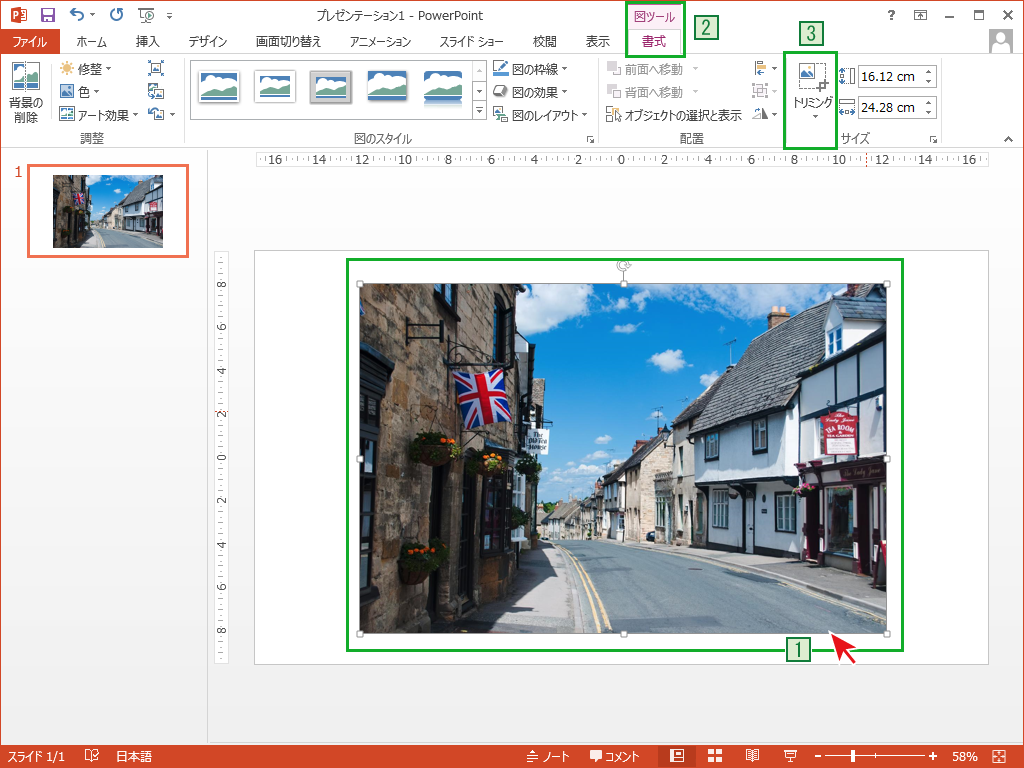
PowerPoint(パワーポイント)に挿入した写真や画像の一部をトリミングして切り取る方法です。また図形の形に合わせて切り抜く方法も紹介します。 図・画像のトリミング(切り取り) 図を選択した状態で図ツールの書式タブを選択。 サイズにあるトリミングボタンをクリックします。 1.画像をクリック >上部にあるタブ: 書式 > トリミング を選択 Excel 画像処理 Googleで写真から人物を切り抜く方法を検索をするとPhotoshopやGimpの情報が多く見つかります。 でもPhotoshopやGimpはちょっと細かい操作が必要で、画像加工初心者にはちょっと厳しいです。 ざっくりでよければ、Excelで結構簡単にできます

図解powerpoint 3 4 写真 画像の必要部分だけ挿入
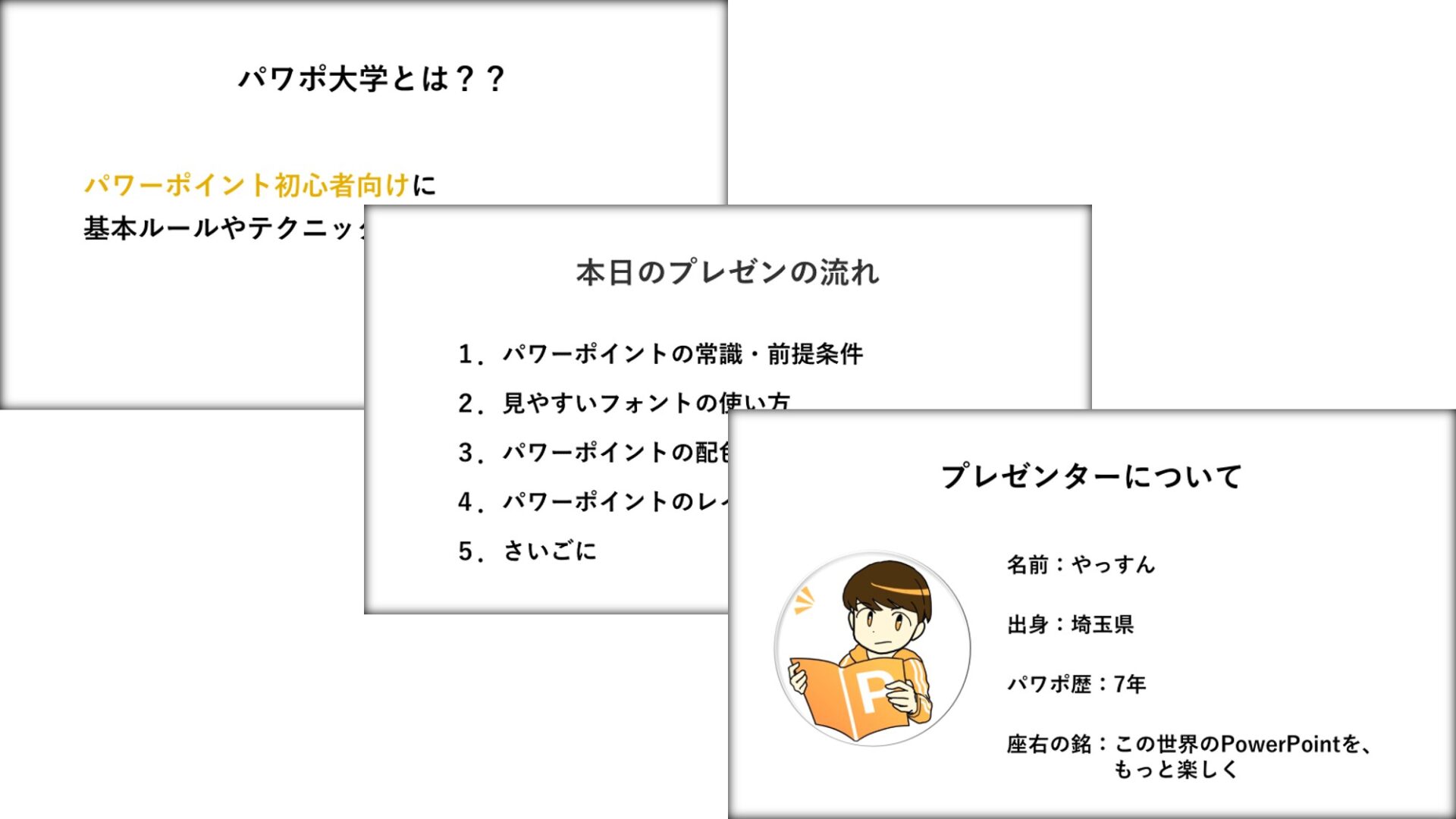
21年度 パワーポイントをおしゃれにする17個のコツ
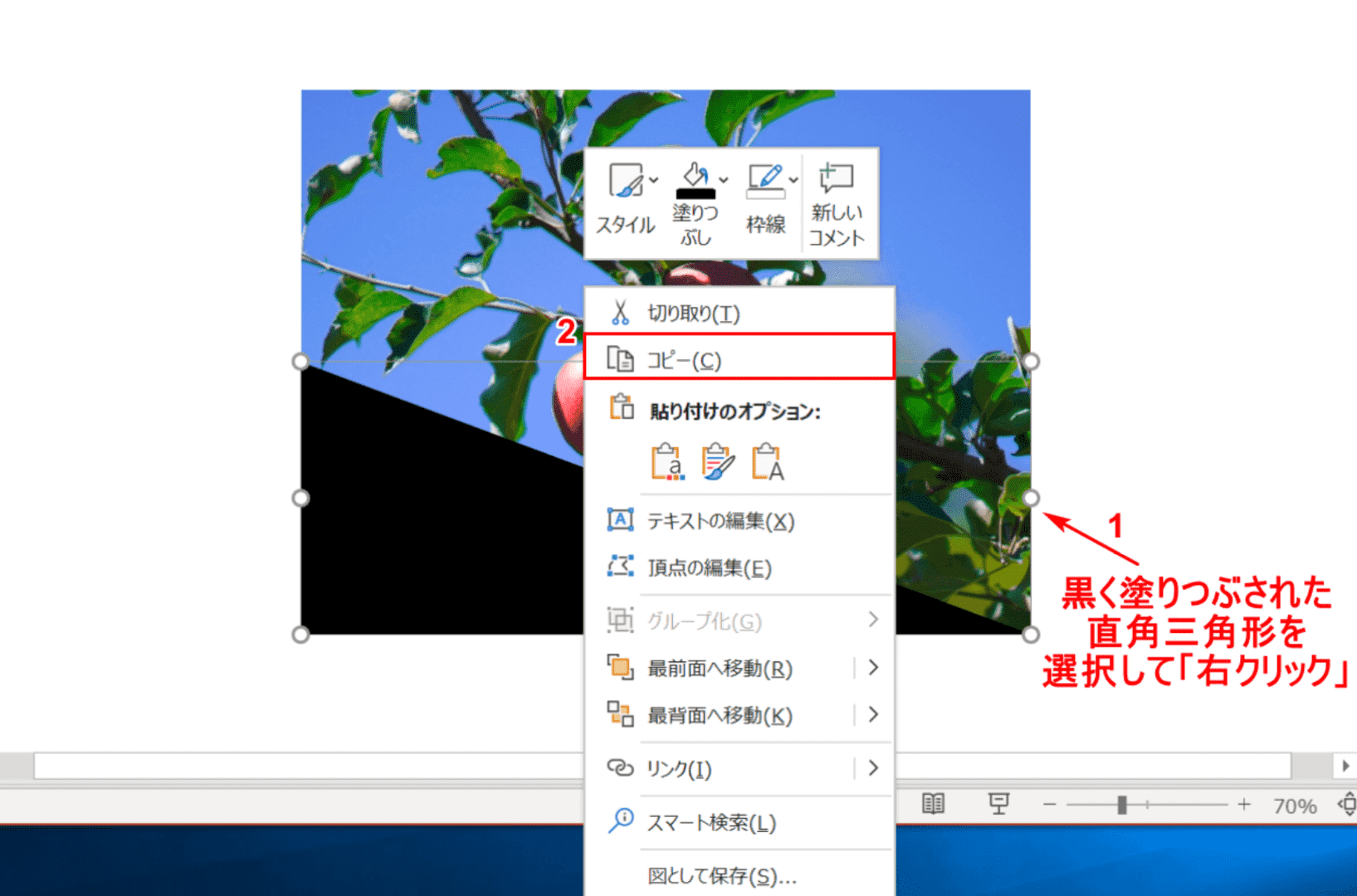
パワーポイントで画像をトリミングする方法 Office Hack

図解powerpoint 3 1 図形の作成とサイズ数値指定
Http Www Meiji Ac Jp Ksys Common Documents Manuals 15powerpoint Pdf
Powerpoint 19 For Mac 図をトリミングするには
Powerpoint使い方講座 最短で実務レベルを習得するコース Ppdtp
パワポっぽさを脱却する 色彩編 Note ノート Line News
Lslmh80lqlzf1m

今すぐ使えるかんたん Powerpoint 完全ガイドブック 困った解決 便利技 19 16 13 365対応版 Ayura 著 文 技術評論社 版元ドットコム
Powerpointのスライドマスターを使用してオリジナルのテンプレートを作成しよう ビジネスとit活用に役立つ情報

図解powerpoint 3 4 写真 画像の必要部分だけ挿入
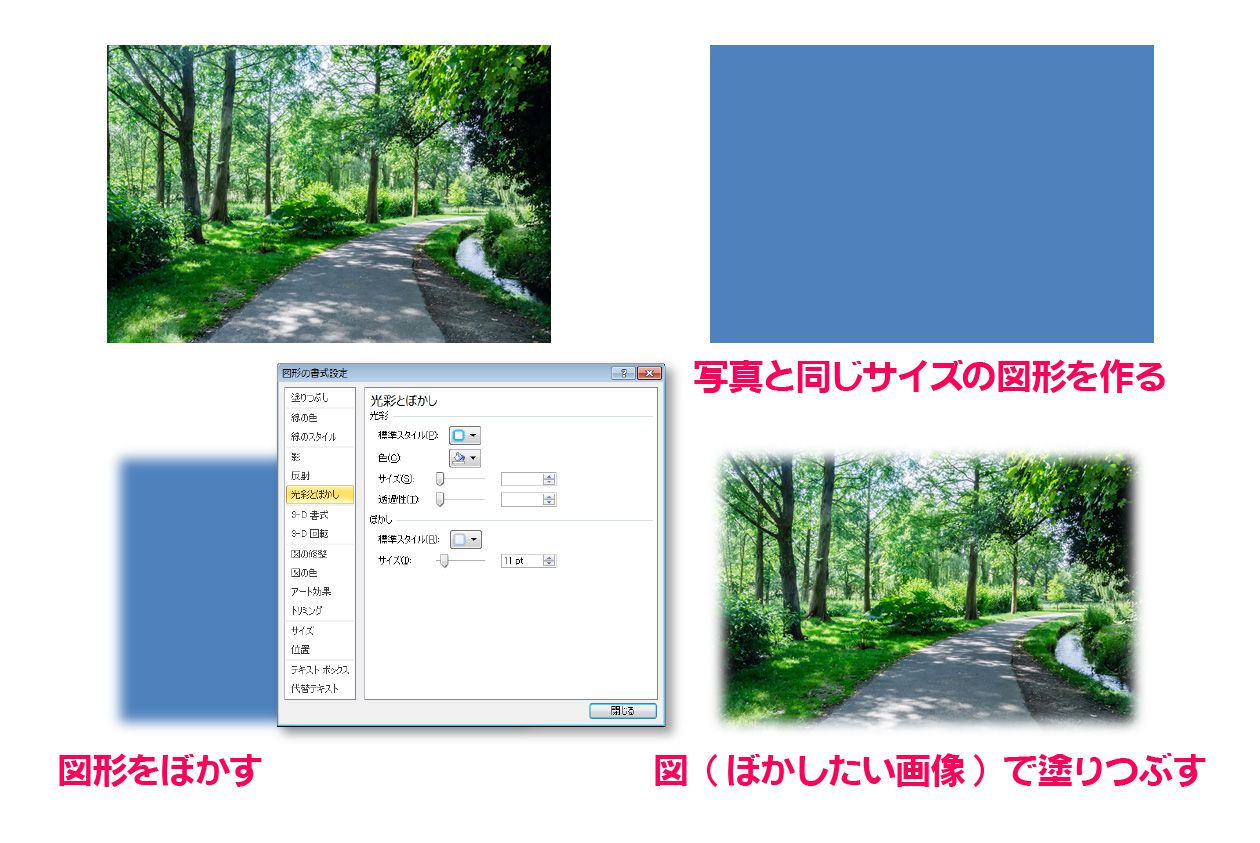
Powerpointで色を着ける方法いろいろ パワポでデザイン
パワーポイントで画像や写真の背景を透明化 透過 する方法は しふぁチャンネルのゲーム実況ブログ

パワーポイント ワード エクセルでも画像編集ができます 電脳メモ
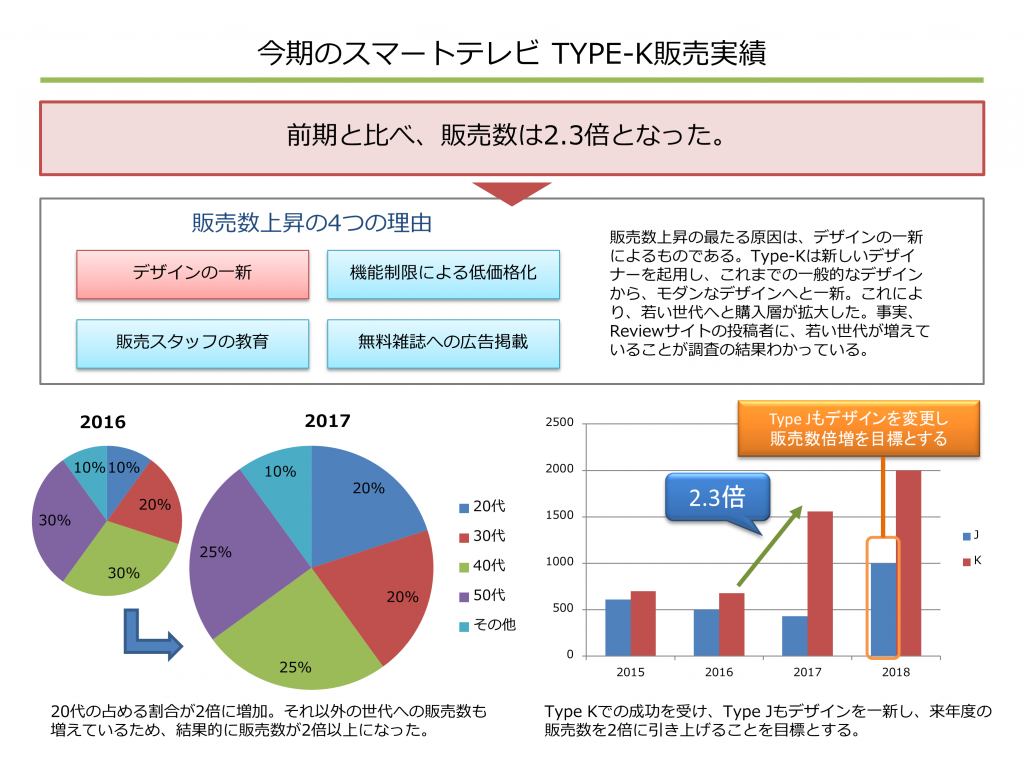
基礎編総集 見やすく美しいパワーポイントを作るための基礎 そのすべてを一つにまとめました The Power Of Powerpoint

Powerpoint Design

図形 テキストボックスのフォントカスタマイズ 資料作成が得意になるノウハウ 第6回 コラムの王様
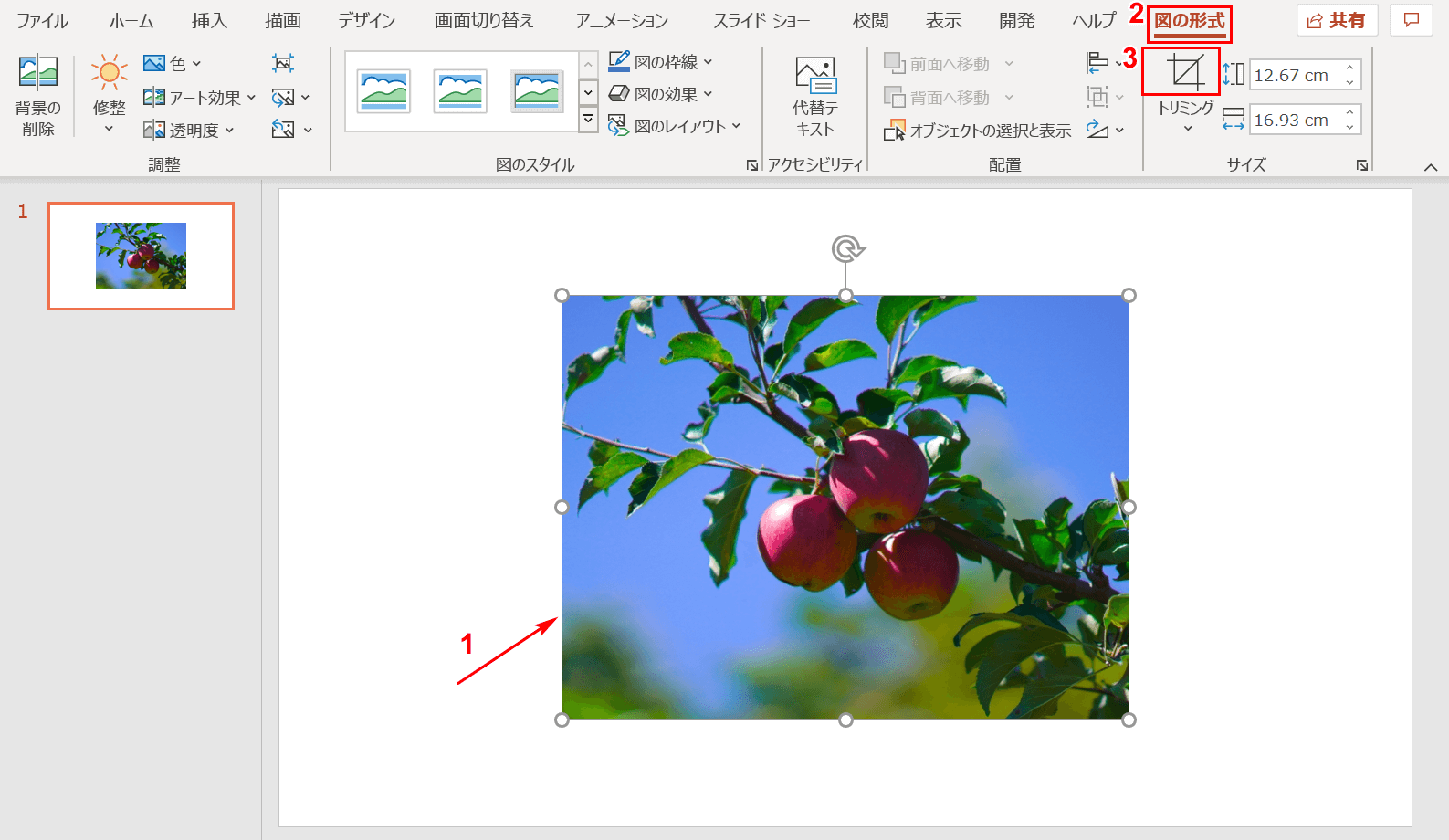
パワーポイントで画像をトリミングする方法 Office Hack
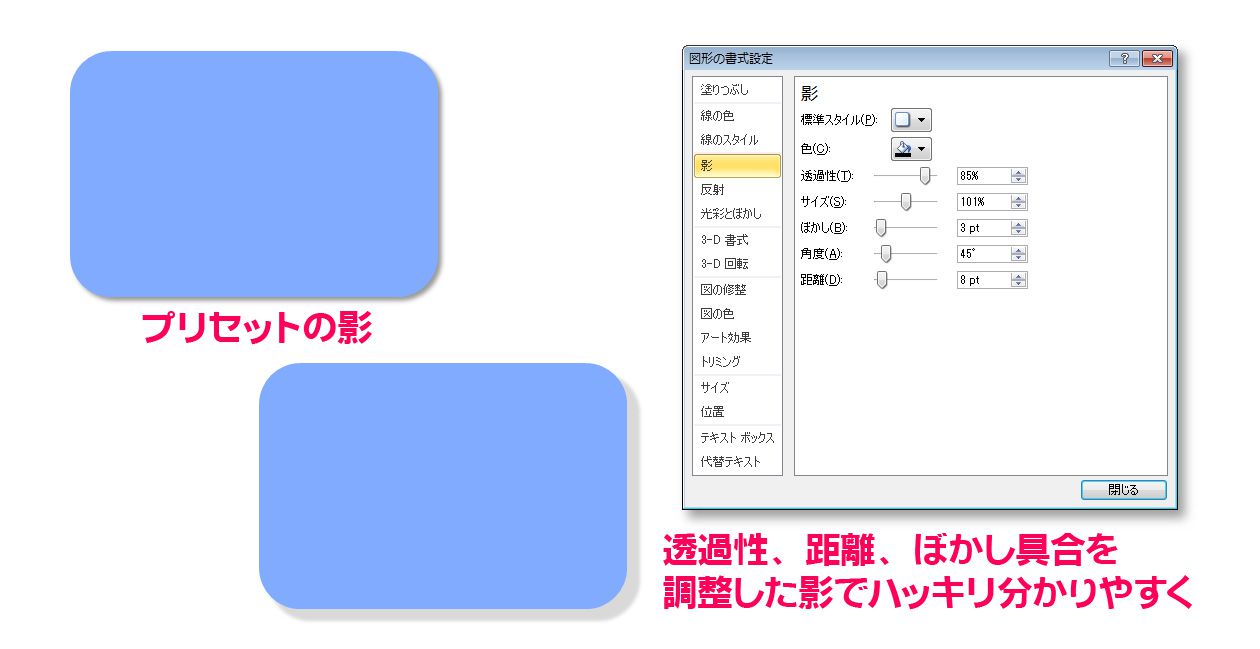
Powerpointで色を着ける方法いろいろ パワポでデザイン
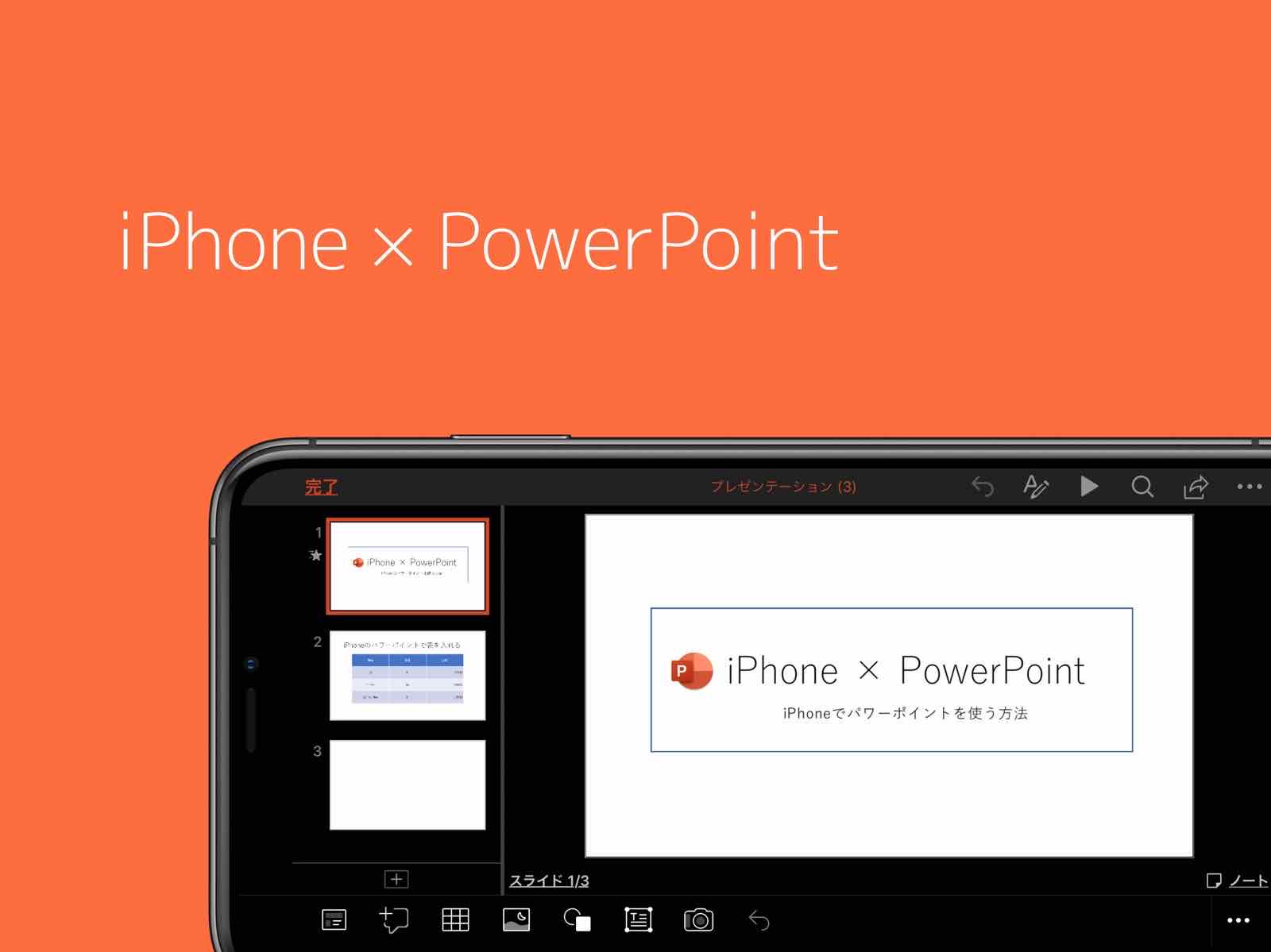
Iphone Powerpoint アイフォンでパワーポイントを使う方法 Kunyotsu Log
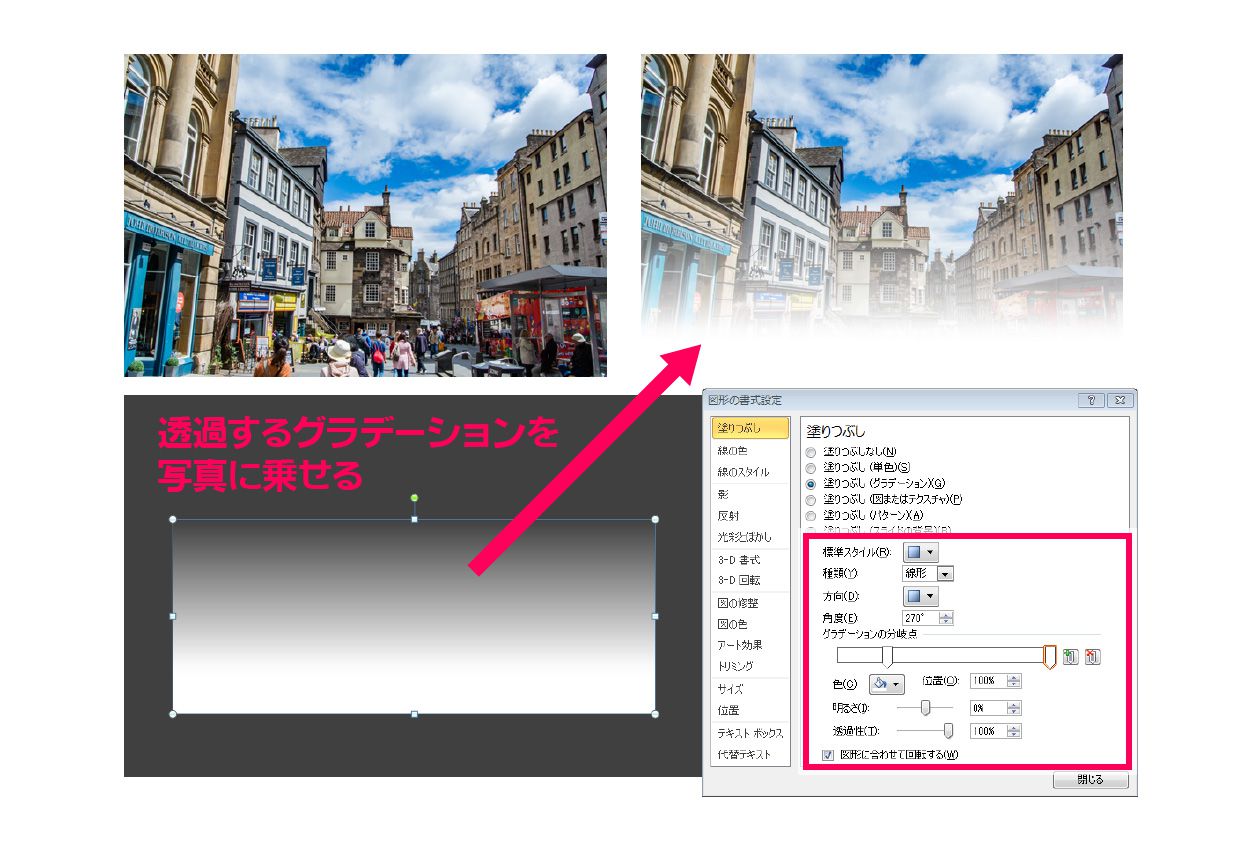
Powerpointで色を着ける方法いろいろ パワポでデザイン
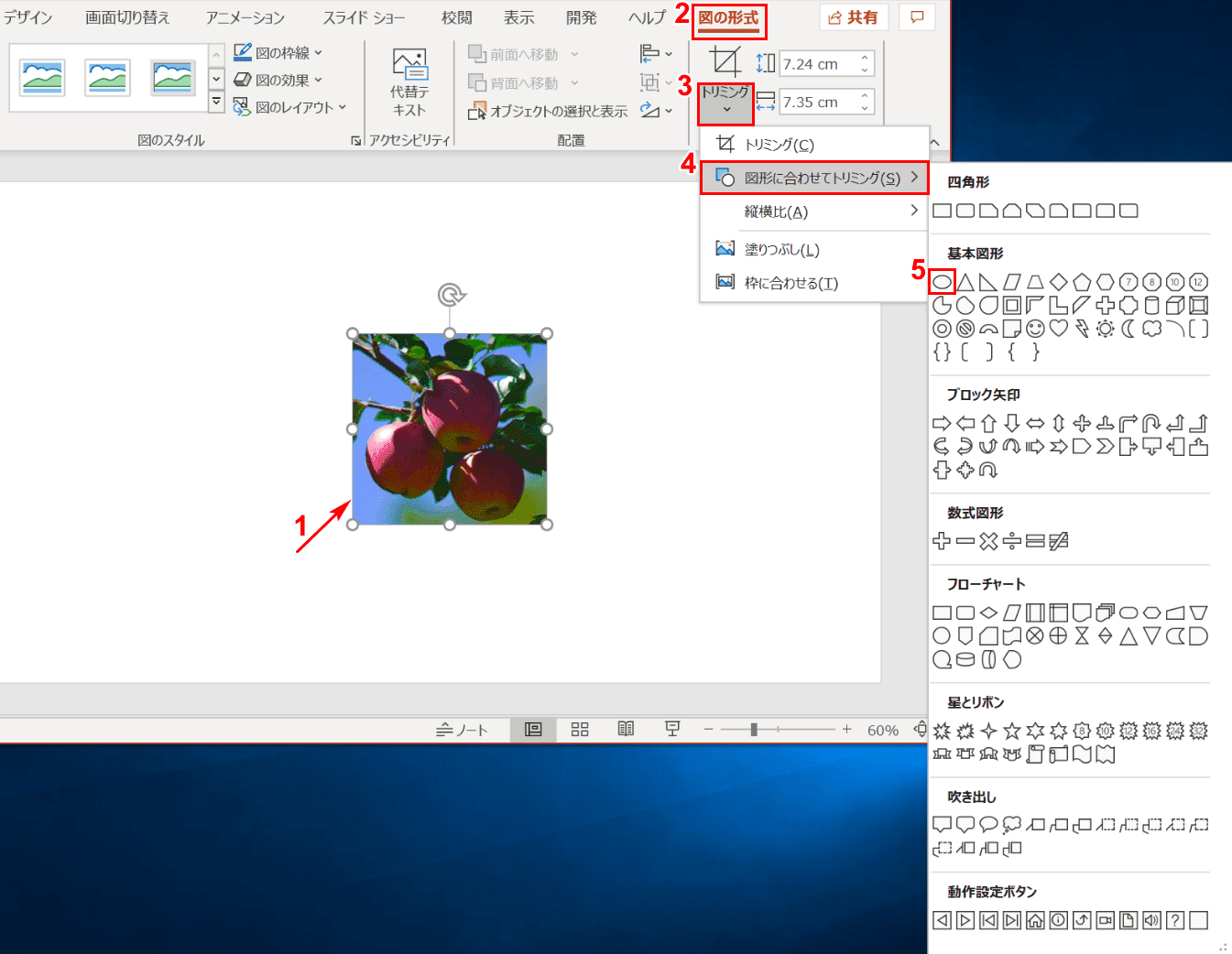
パワーポイントで画像をトリミングする方法 Office Hack
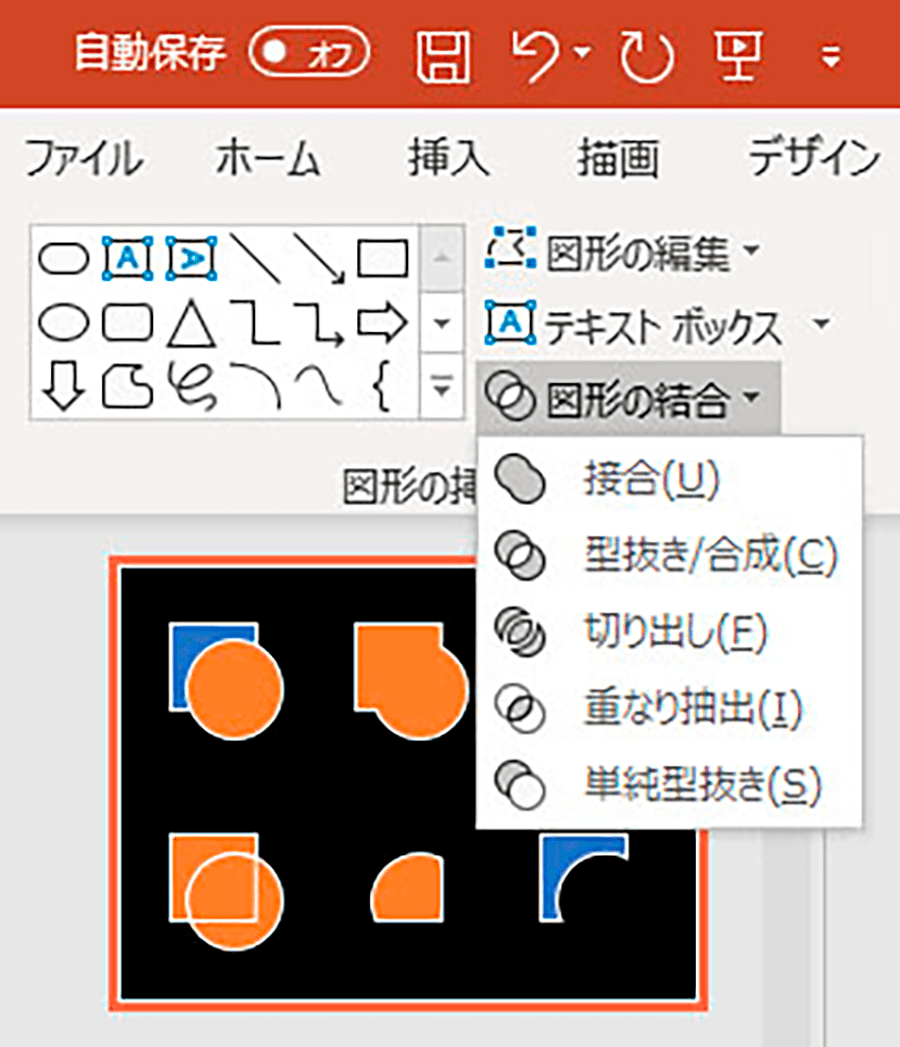
Powerpoint プレゼン資料をワンランクアップさせる方法 パソコン工房 Nexmag

Jumble Blog ほ パワポでスタンプ風文字

パワーポイントに動画を埋め込む 挿入や再生 編集方法 プレゼンのpresentainment

Jumble Blog ほ パワポでスタンプ風文字

パワーポイントに動画を埋め込む 挿入や再生 編集方法 プレゼンのpresentainment
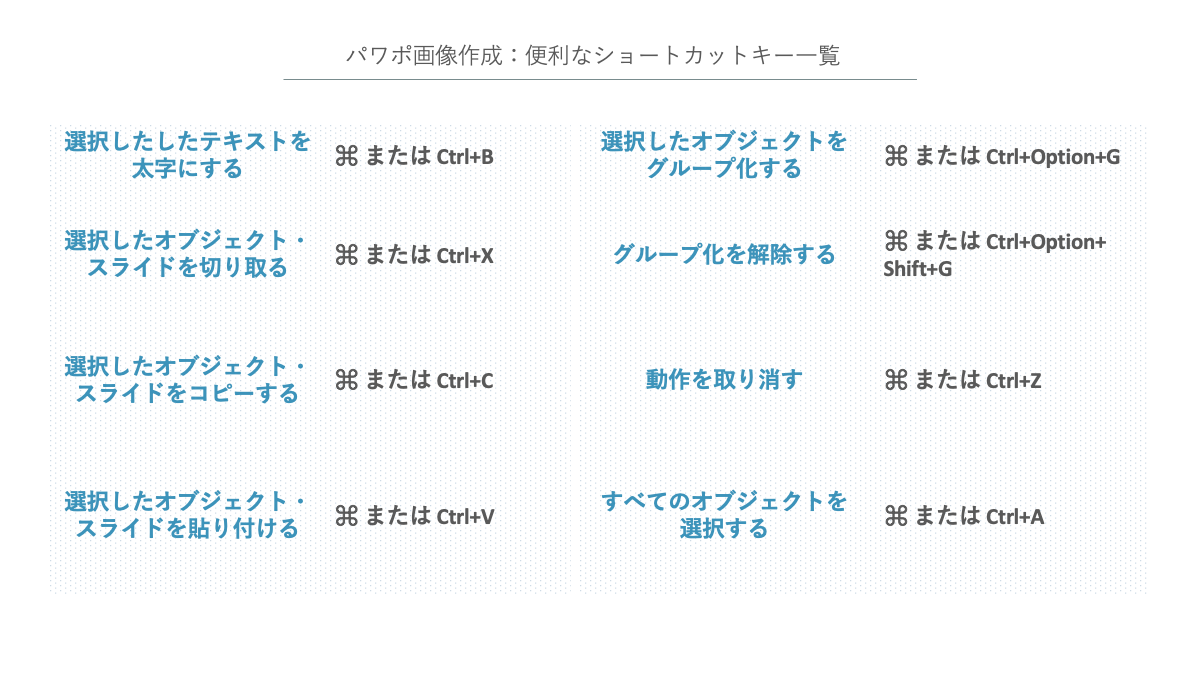
パワポでの画像作成をマスターし Webコンテンツをレベルアップさせよう マケフリ
140
Powerpointでおしゃれなデザインの作り方 パワポでデザイン

図解powerpoint 3 4 写真 画像の必要部分だけ挿入
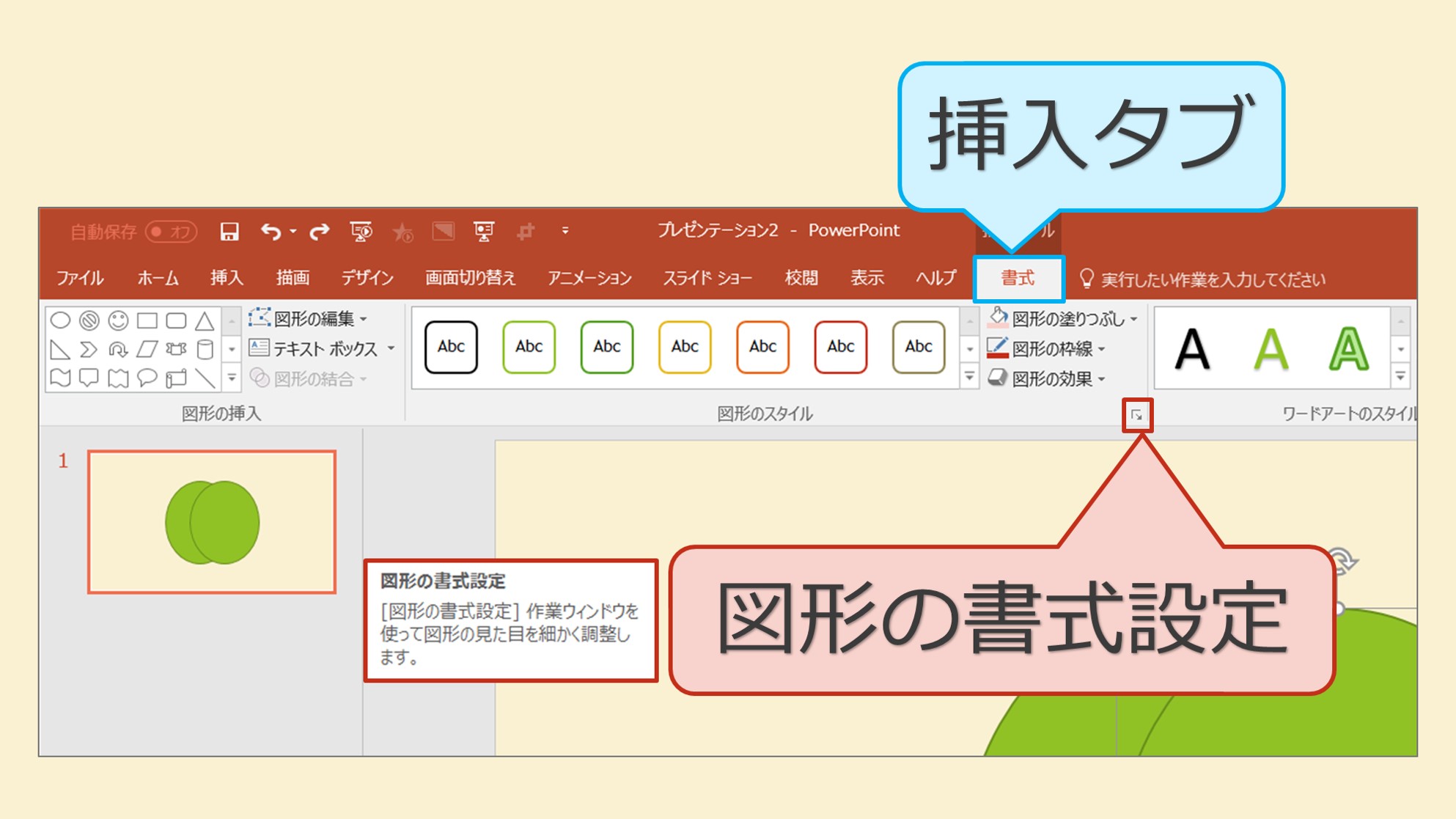
誰でも簡単 パワポの図形の結合真の力で精密な画像切り抜きも自由自在 Solabo あきらめない雑記

Powerpoint Design

よくわかる Powerpoint 16 応用 富士通エフ オー エム株式会社 本 通販 Amazon
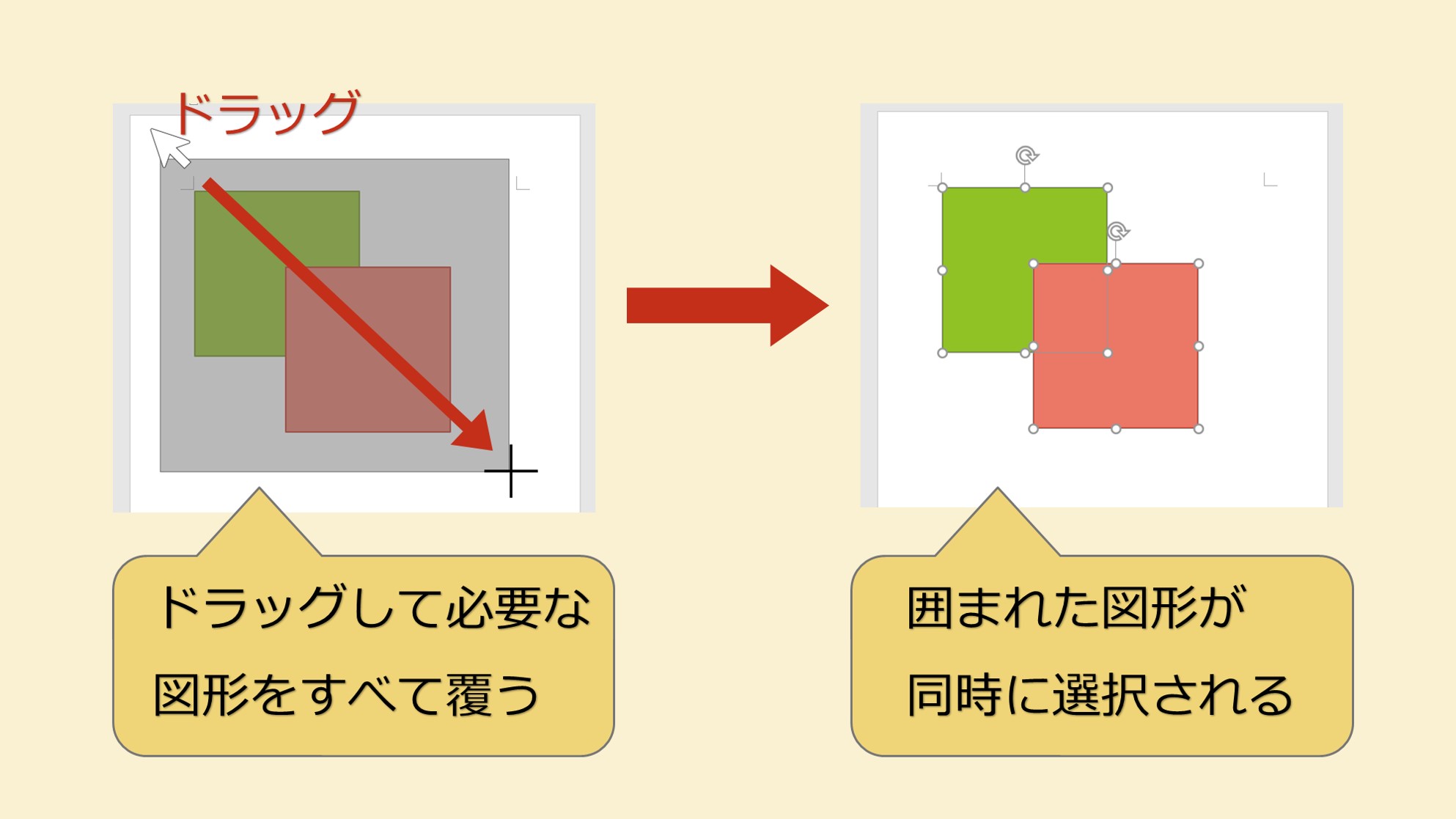
誰でも簡単 パワポの図形の結合真の力で精密な画像切り抜きも自由自在 Solabo あきらめない雑記
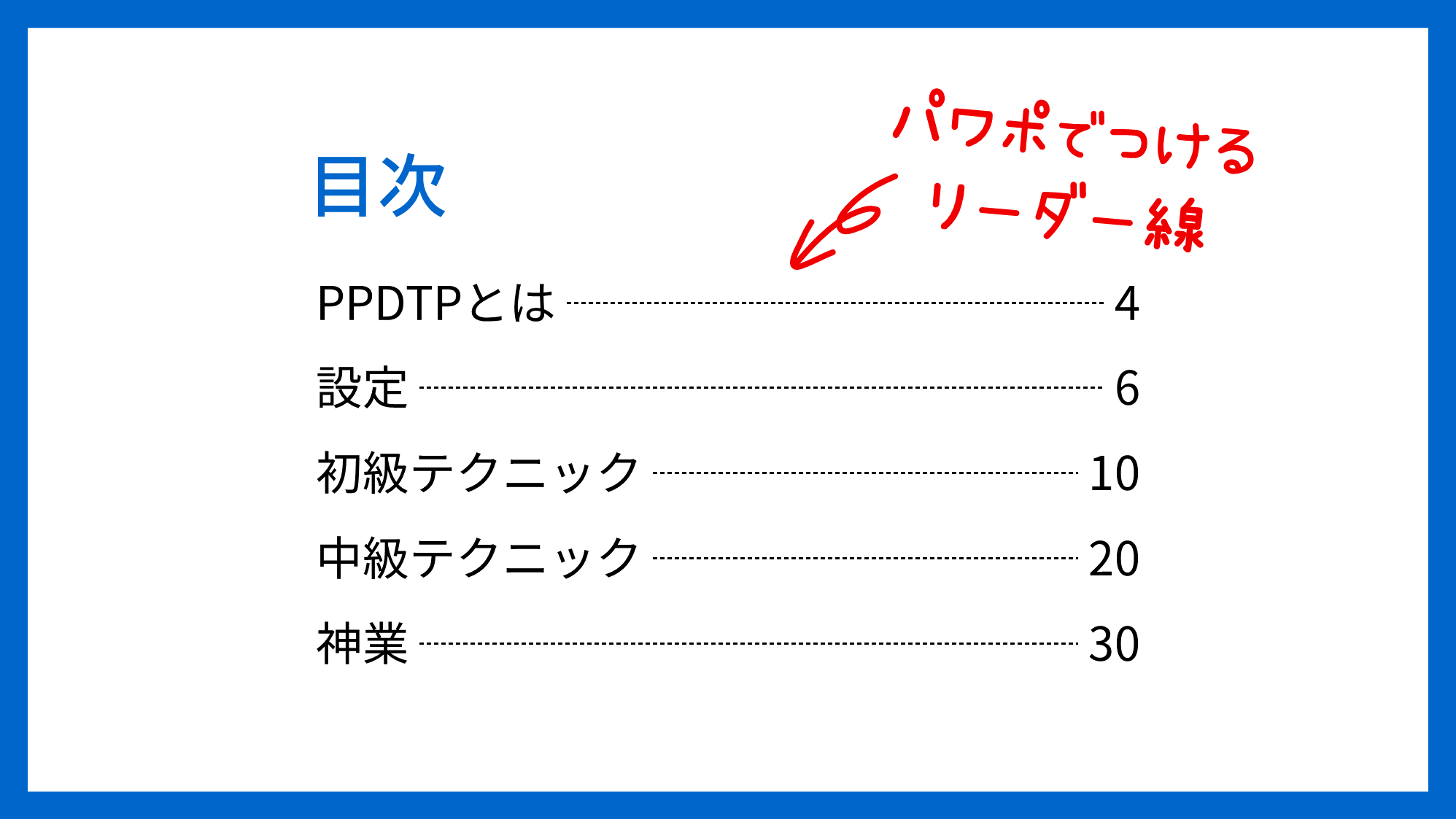
Powerpointで目次のページ番号をリーダー線で繋げ揃える方法 Ppdtp
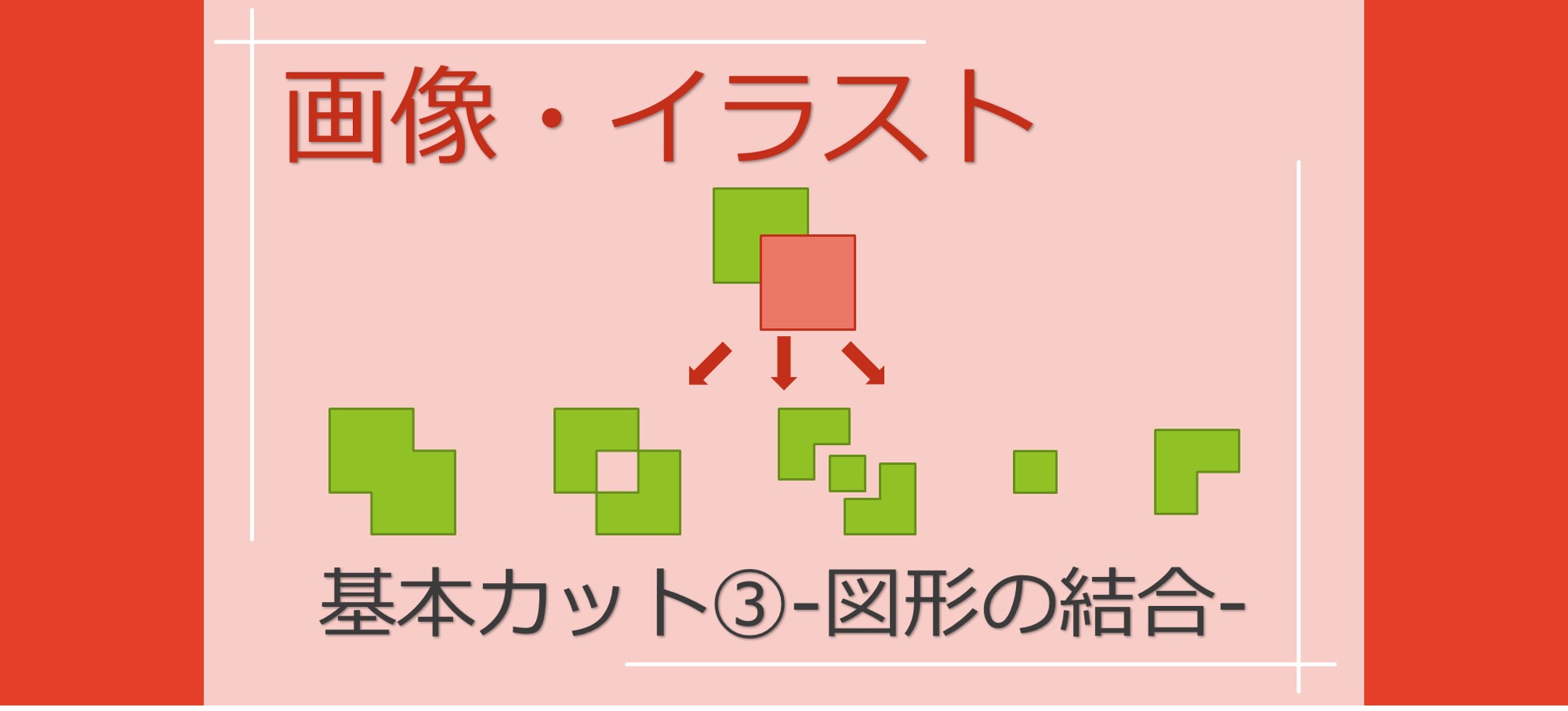
誰でも簡単 パワポの図形の結合真の力で精密な画像切り抜きも自由自在 Solabo あきらめない雑記
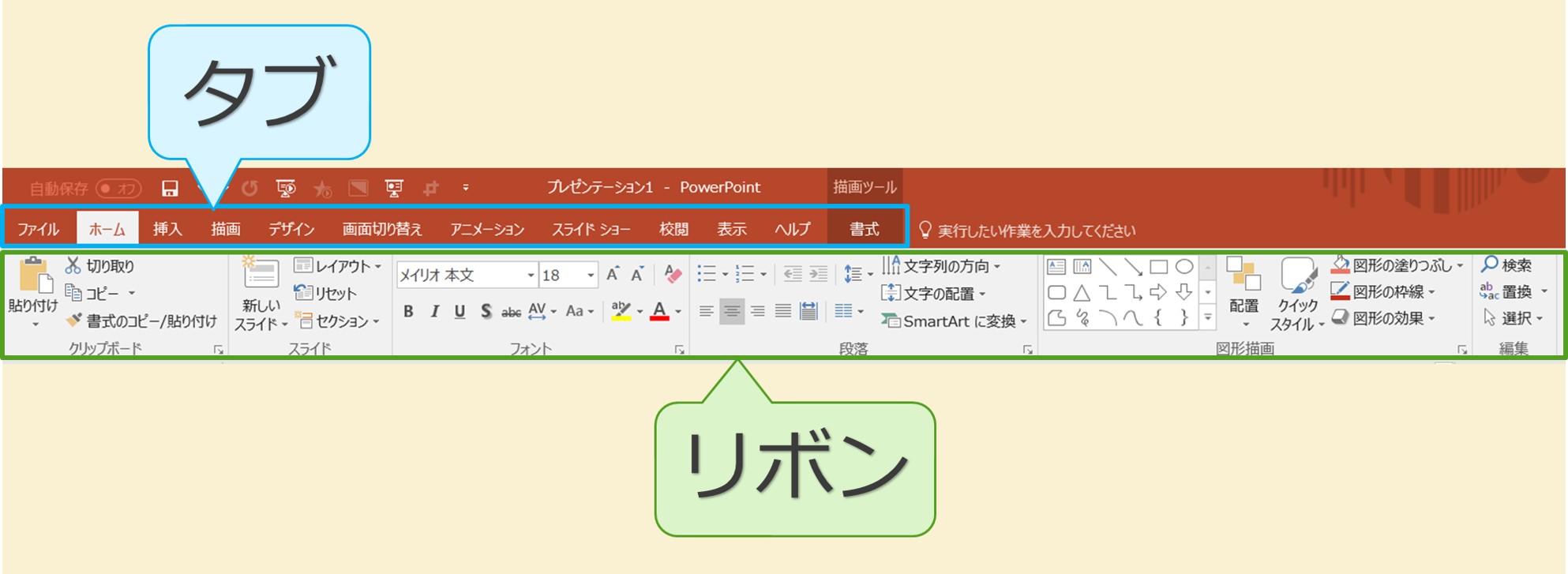
誰でも簡単 パワポの図形の結合真の力で精密な画像切り抜きも自由自在 Solabo あきらめない雑記
パワーポイントの背景透過で 画像の背景を透明にする方法 パワポ大学
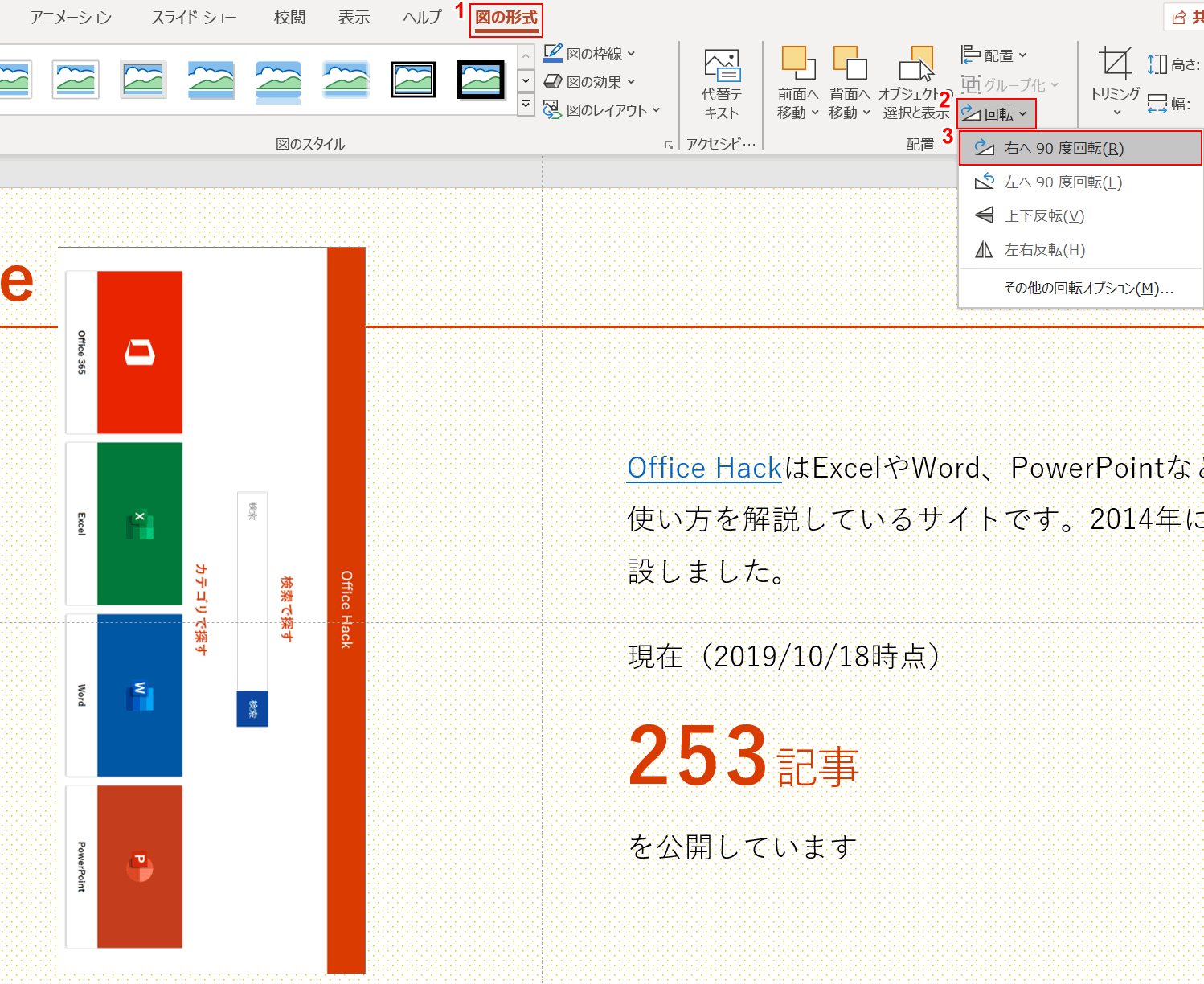
パワーポイントの使い方を解説 脱初心者になるための基本操作 Office Hack
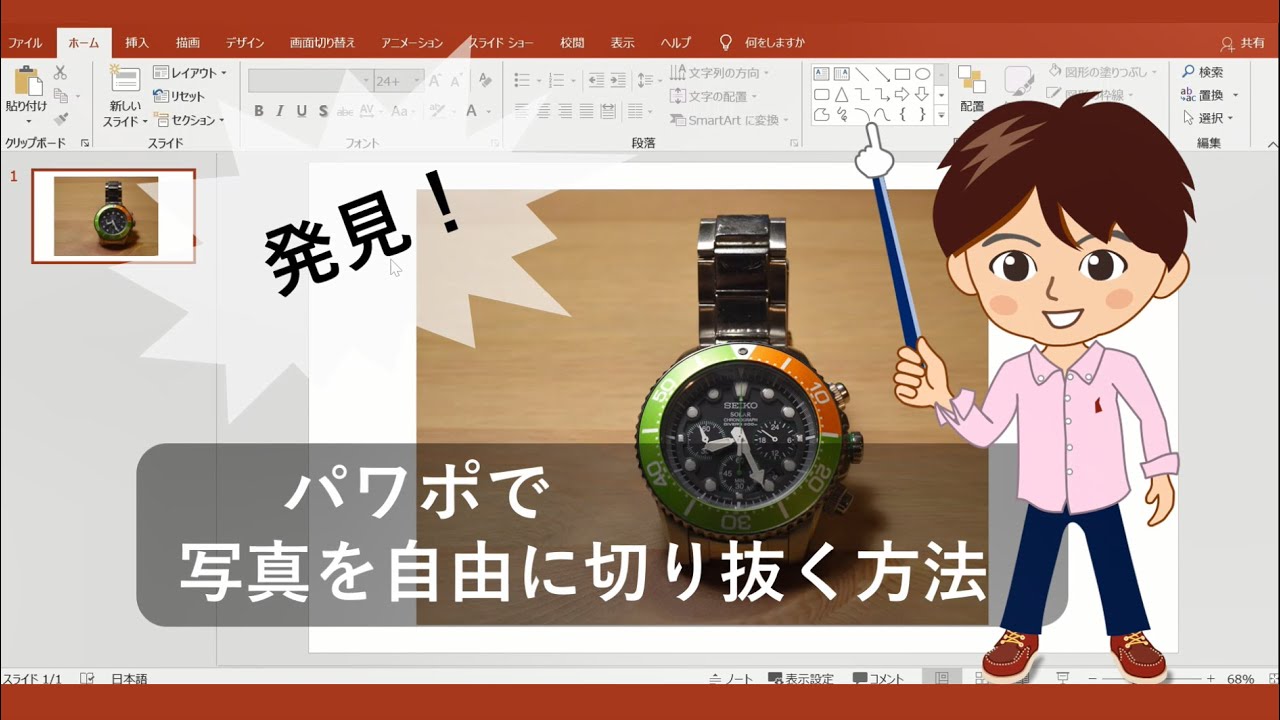
発見 パワポで写真を自由に切り抜く方法 新しく創るをサポートsatopi Design
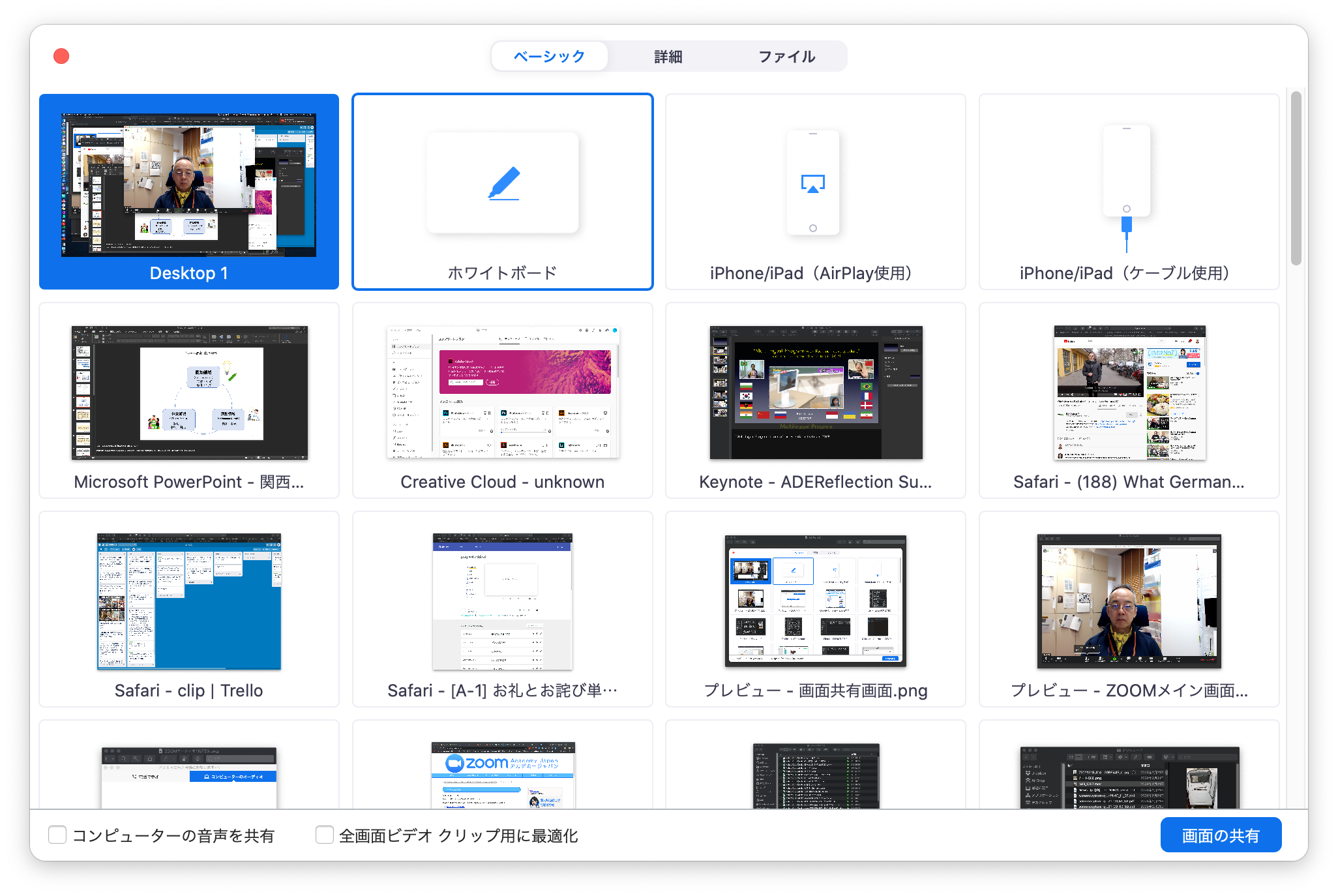
スライドもwebページも共有したい Zoom A

パワーポイントでファイルを作るときに 最低限理解しておくべき3つのこと 徒然なるままだし

図解powerpoint 3 4 写真 画像の必要部分だけ挿入

Powerpoint Design
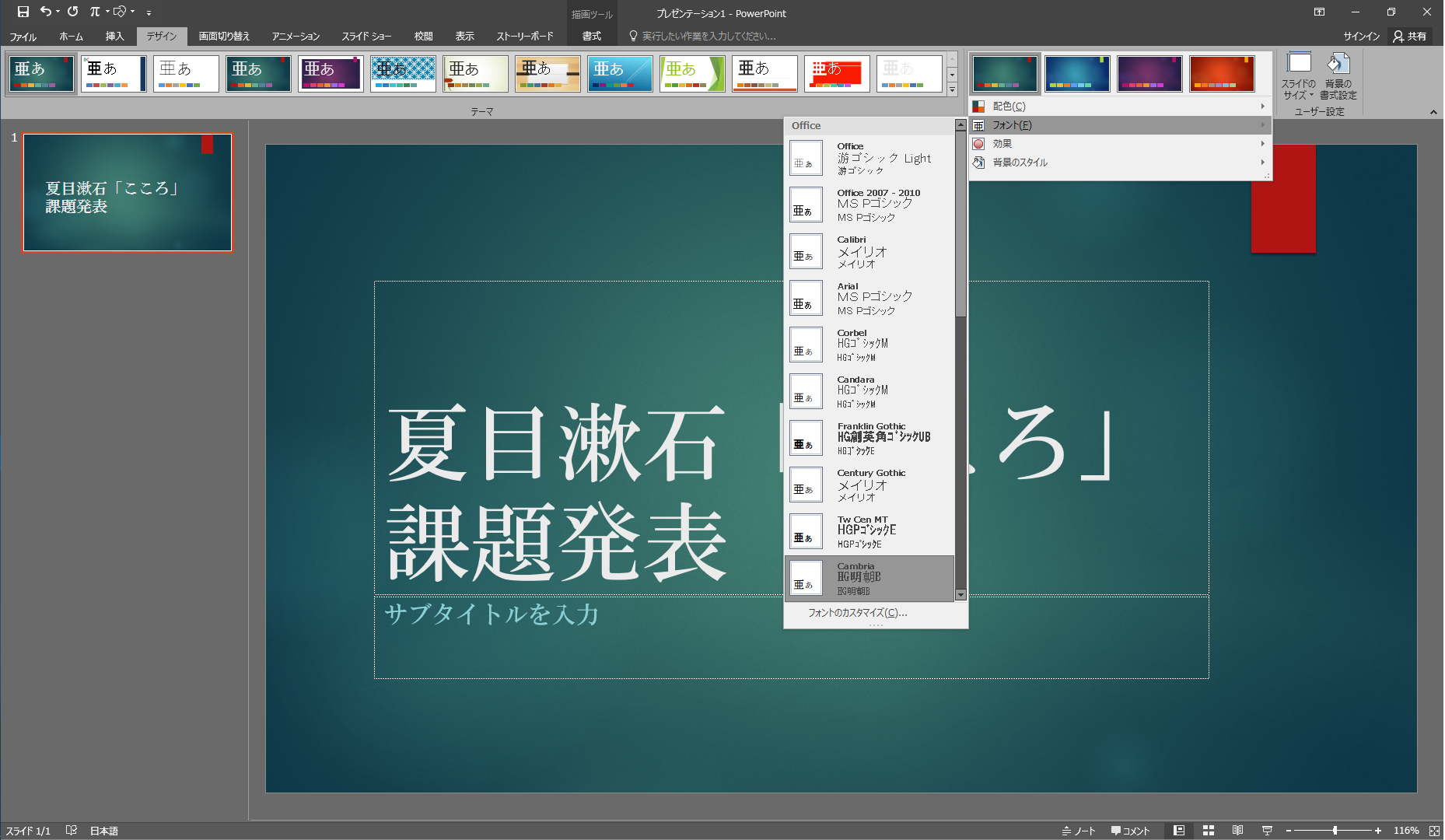
Power Point 16 便利機能 Qiita
Http Www K Miike Net Wp Content Uploads 04 Powerpoint 81 dtp 19 0419 Pdf

背景を削除して複雑な形を手軽にトリミングする Office共通 日経クロステック Xtech

あらた Powerpoint Powerpoint Plus Twitter

初心者必見 Googleスライドの基本的な使い方やパワーポイントの違い
Www Meiji Ac Jp Wsys Edu Info 6t5h7pibrg4 Att Powerpoint Basic Pdf
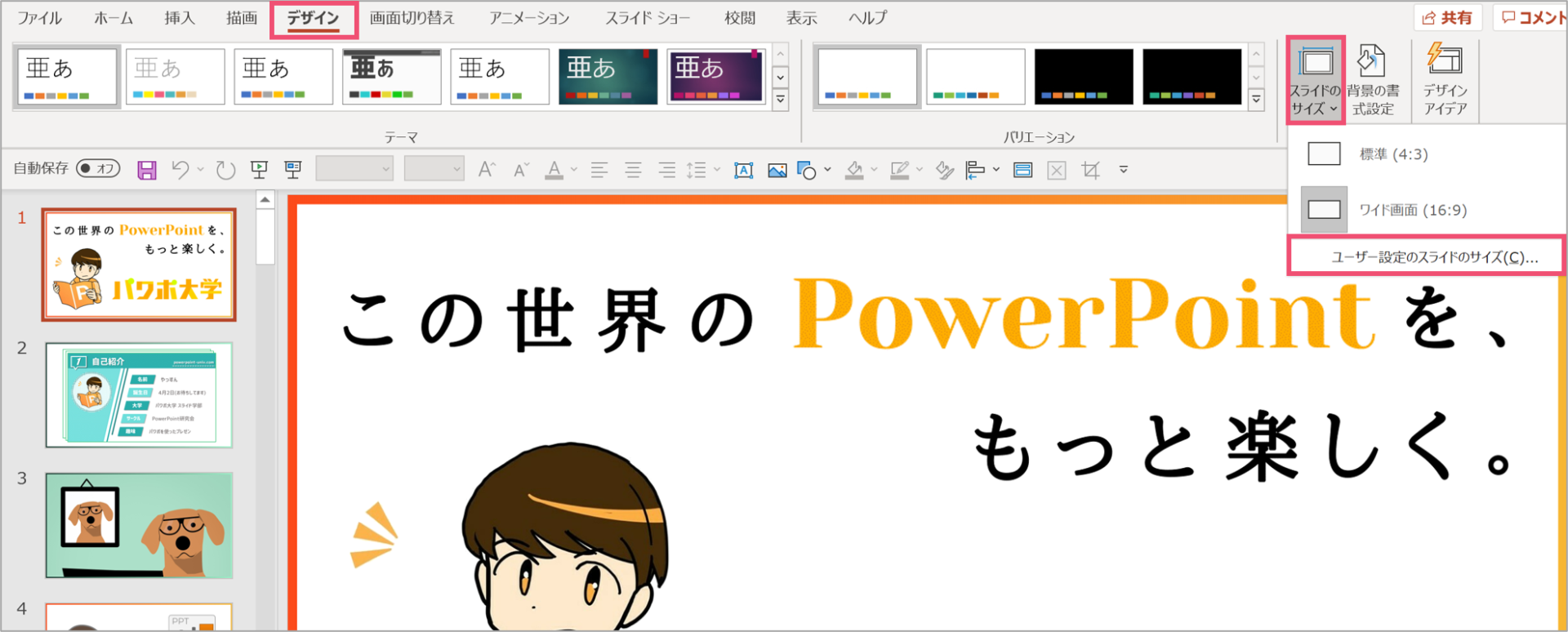
パワーポイント スライドや図形をピクセルで指定する方法 パワポ大学
Powerpointで点線を丸くして間隔を調整する方法 Ppdtp
Www Meiji Ac Jp Wsys Edu Info 6t5h7pibrg4 Att Powerpoint Basic Pdf
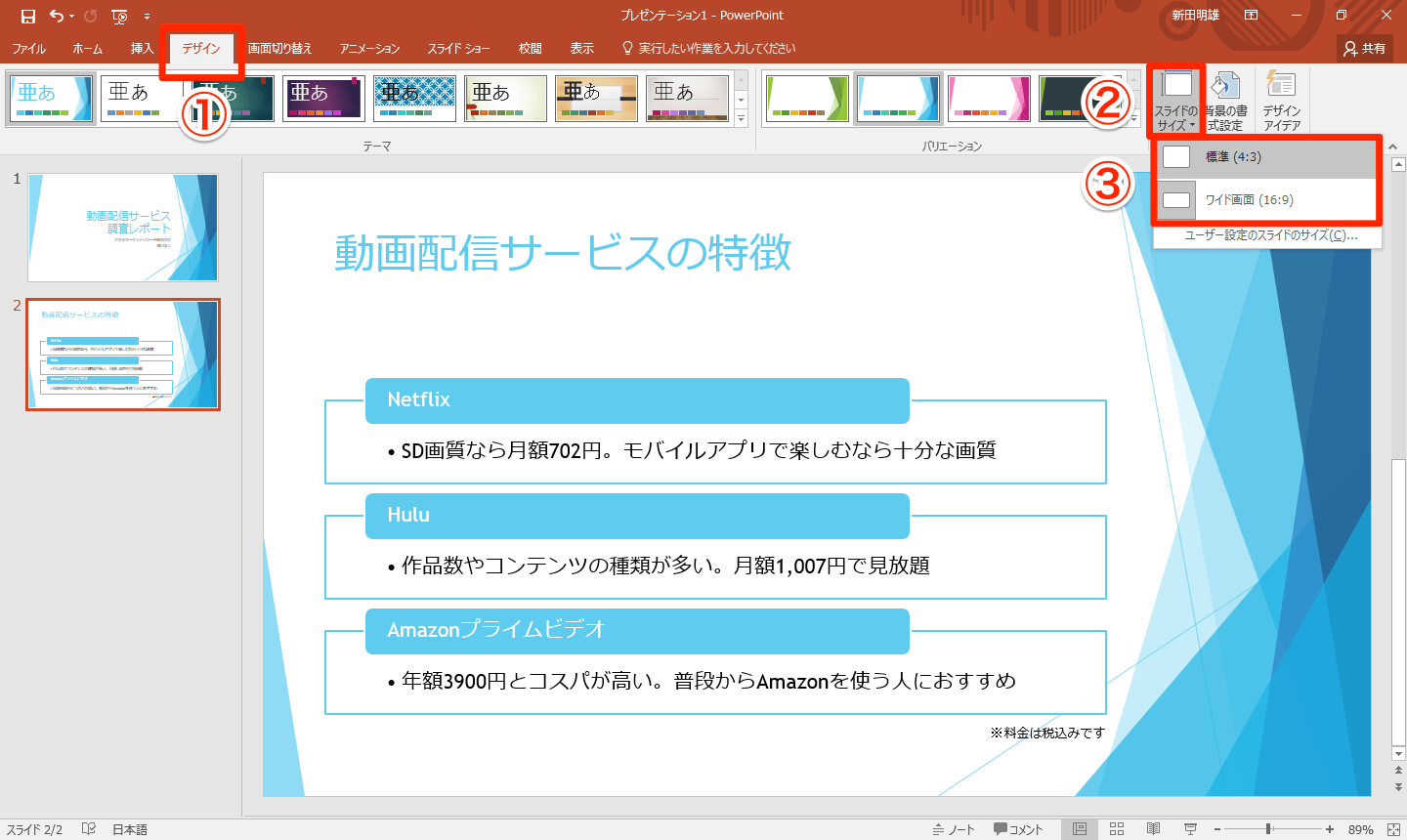
画面や用紙に最適化 Powerpointでスライドのサイズを変更する方法 できるネット
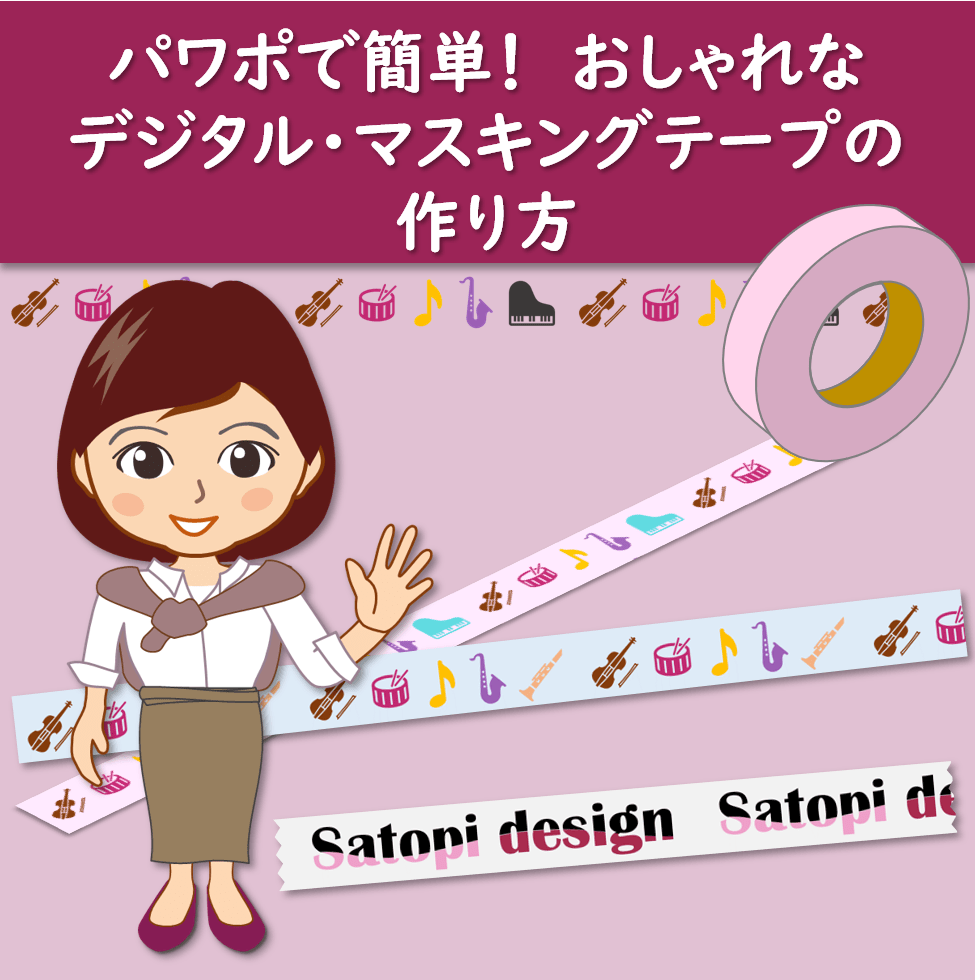
発見 パワポで写真を自由に切り抜く方法 新しく創るをサポートsatopi Design
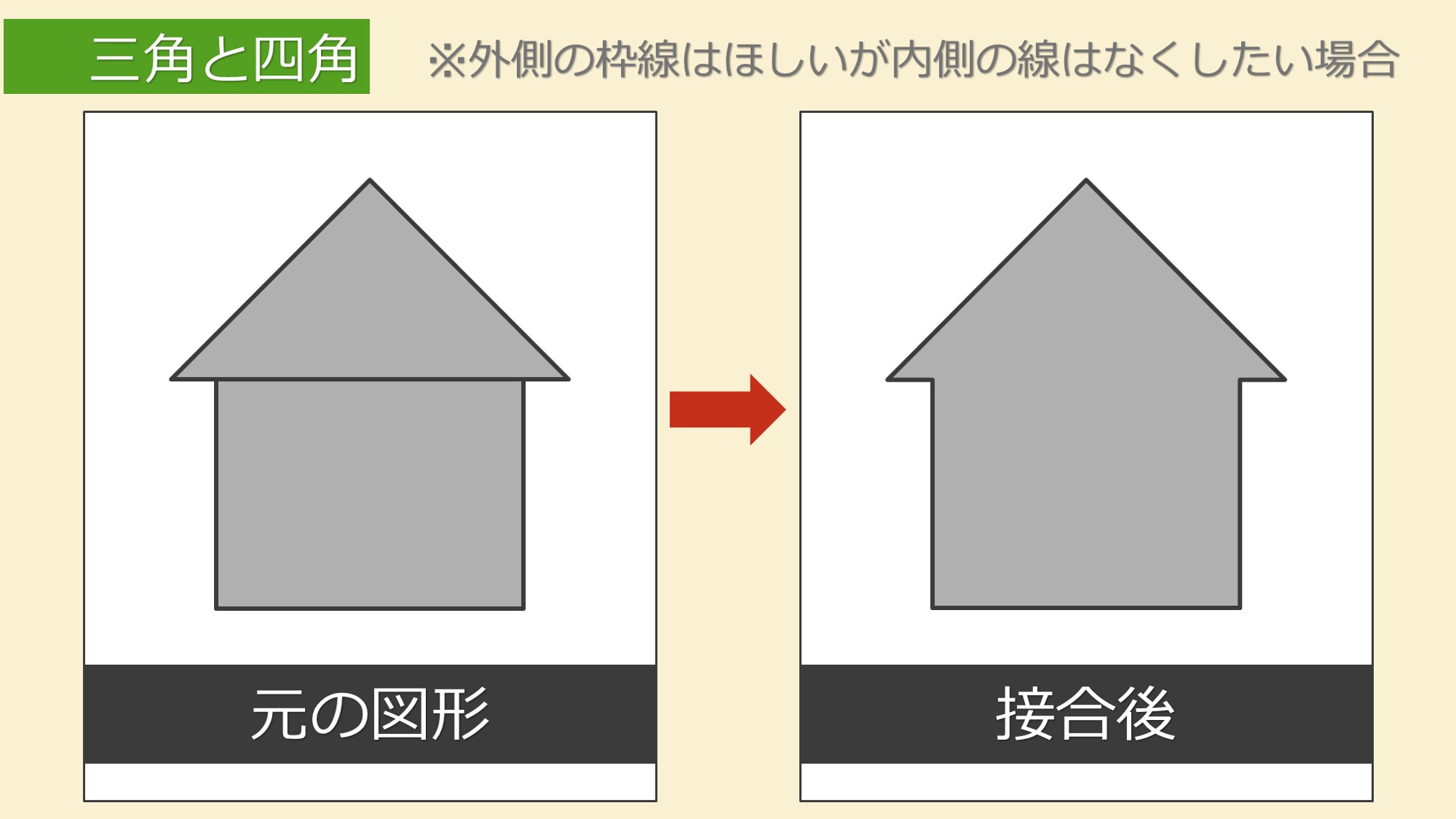
誰でも簡単 パワポの図形の結合真の力で精密な画像切り抜きも自由自在 Solabo あきらめない雑記
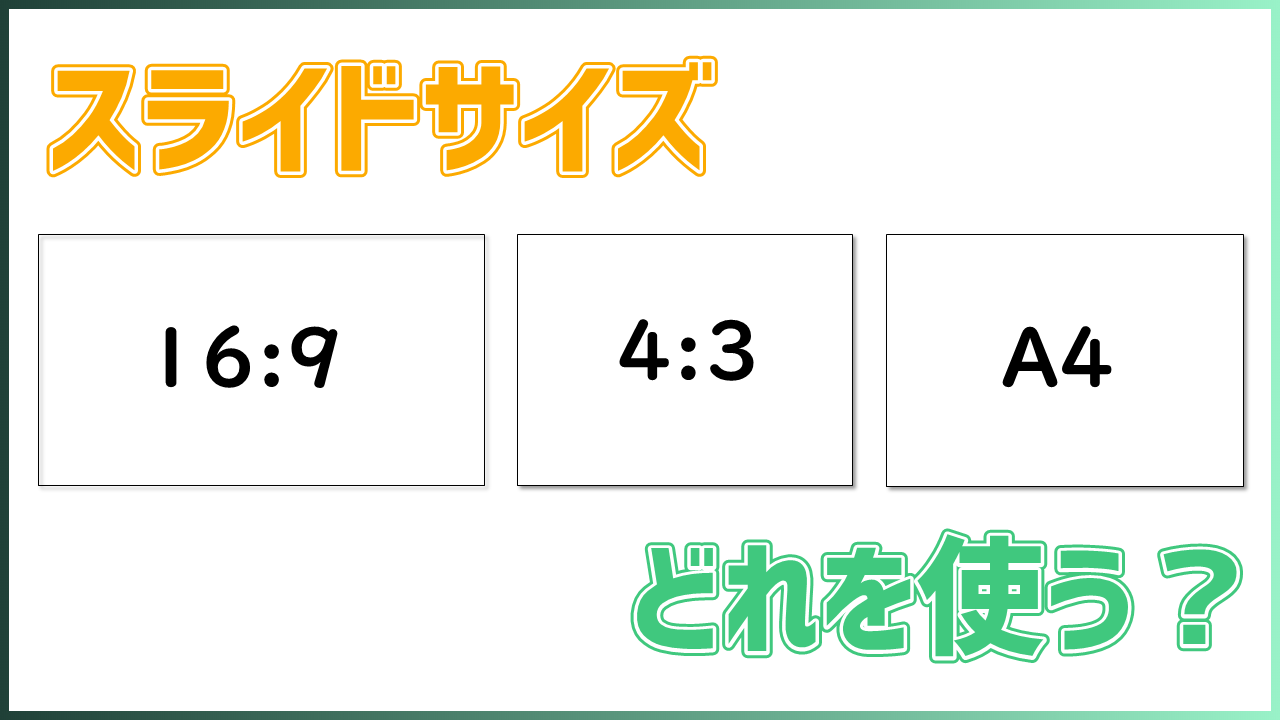
パワーポイントでスライドサイズを変更して 使い分ける パワポ大学
パワーポイントを作り始める前に知っておきたい すぐに使えるプレゼン資料の常識 パワポ大学
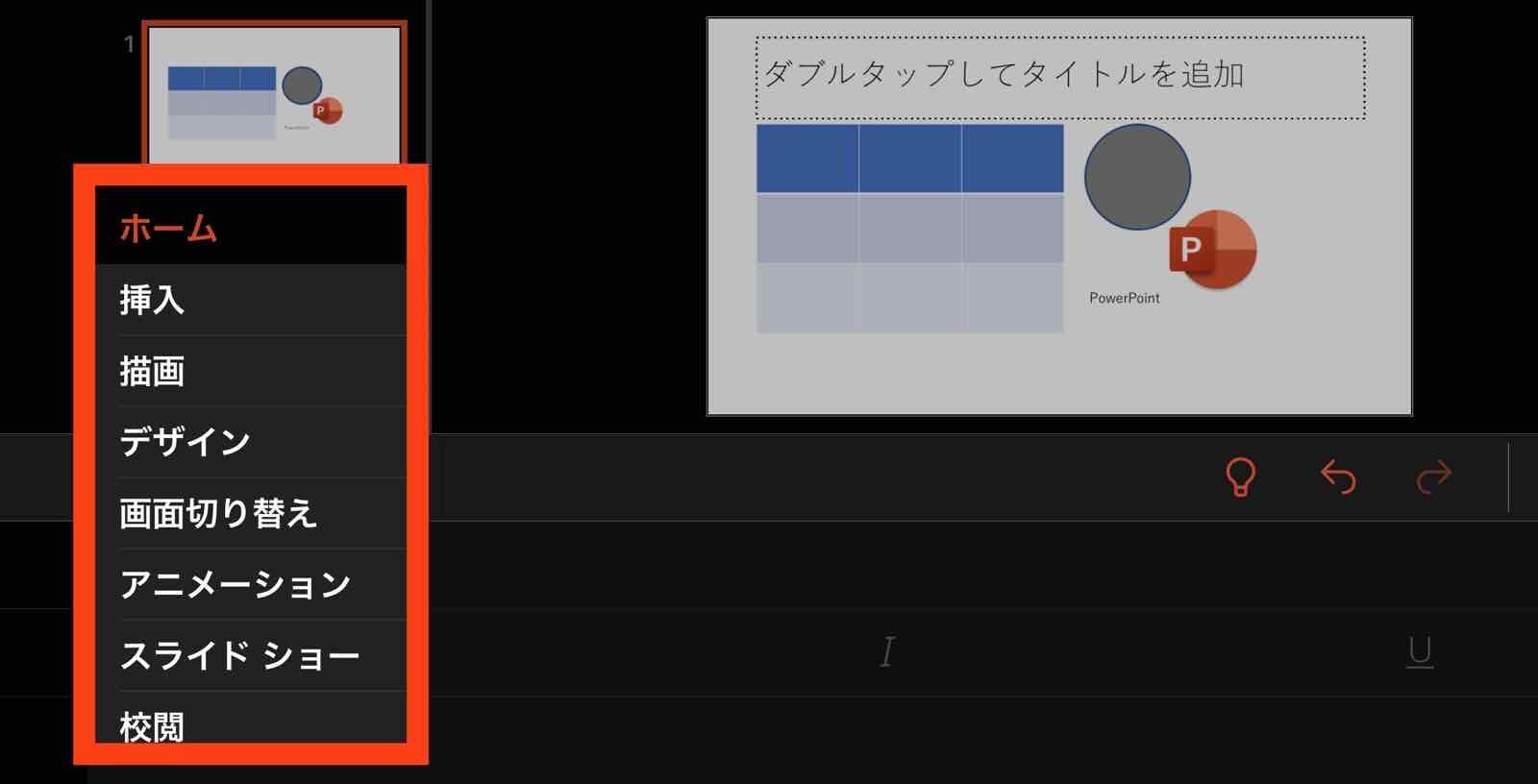
Iphone Powerpoint アイフォンでパワーポイントを使う方法 Kunyotsu Log
Powerpointで図として保存の解像度を高画質に保つ方法 Ppdtp

パワーポイントで画像を圧縮する方法の基本から応用まで詳しく解説 Document Studio ドキュメントスタジオ
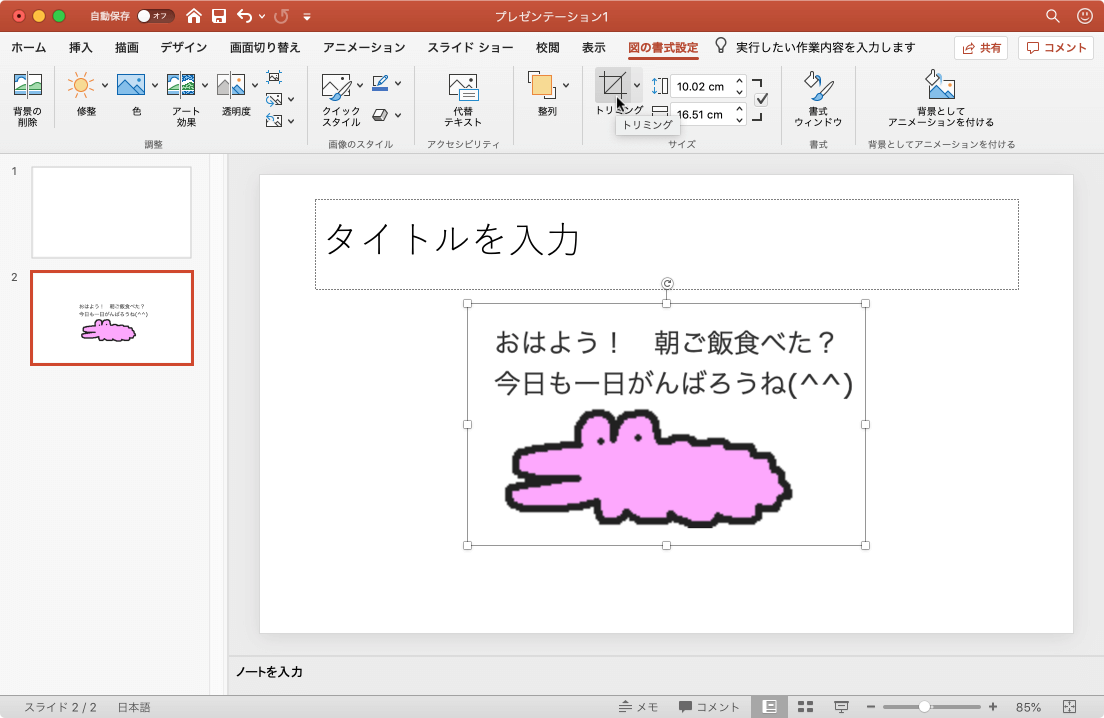
Powerpoint 19 For Mac 図をトリミングするには
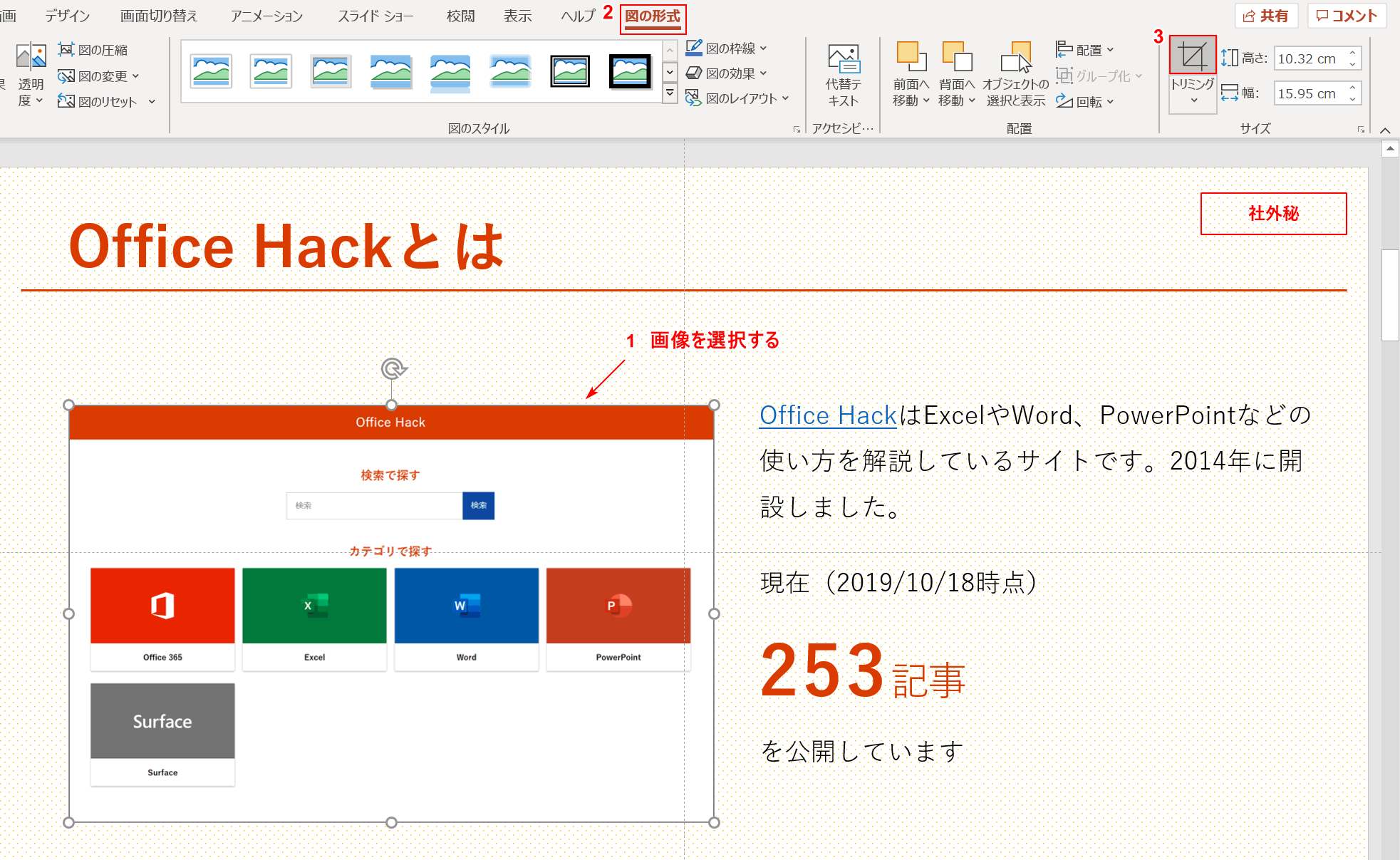
パワーポイントの使い方を解説 脱初心者になるための基本操作 Office Hack
1
あらた Powerpoint Powerpoint Plus Twitter
初心者でもさくっとできるパソコンスマホで画像切り抜き背景削除 Solabo あきらめない雑記
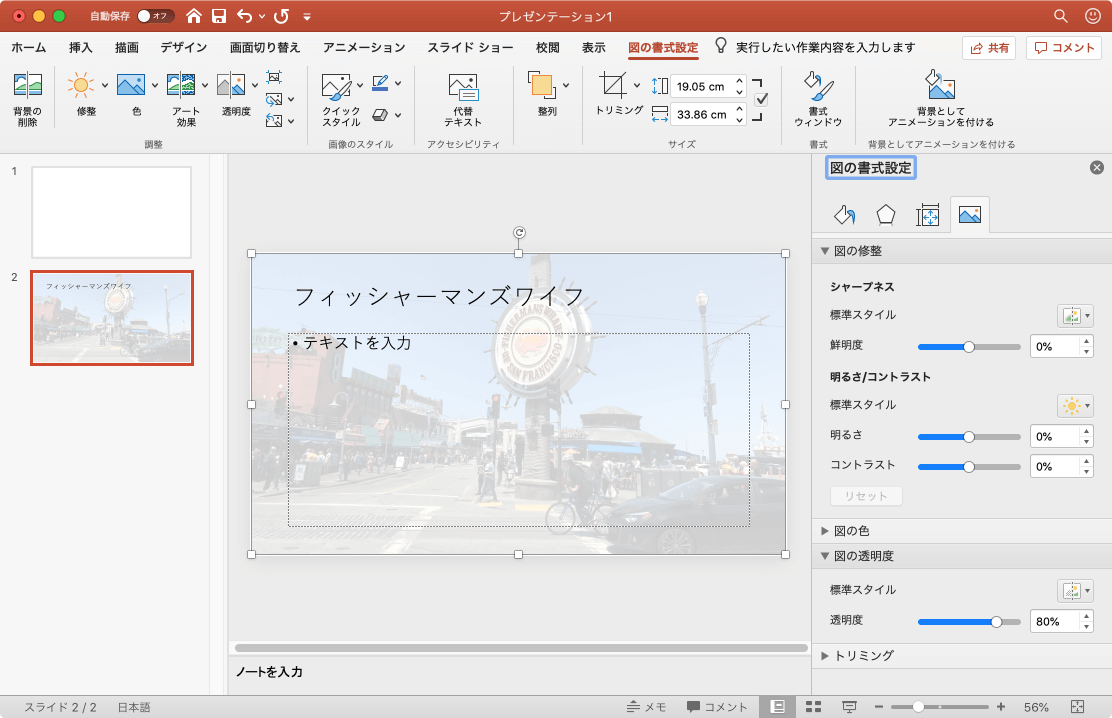
Powerpoint 19 For Mac 選択した図の透明度を変更するには
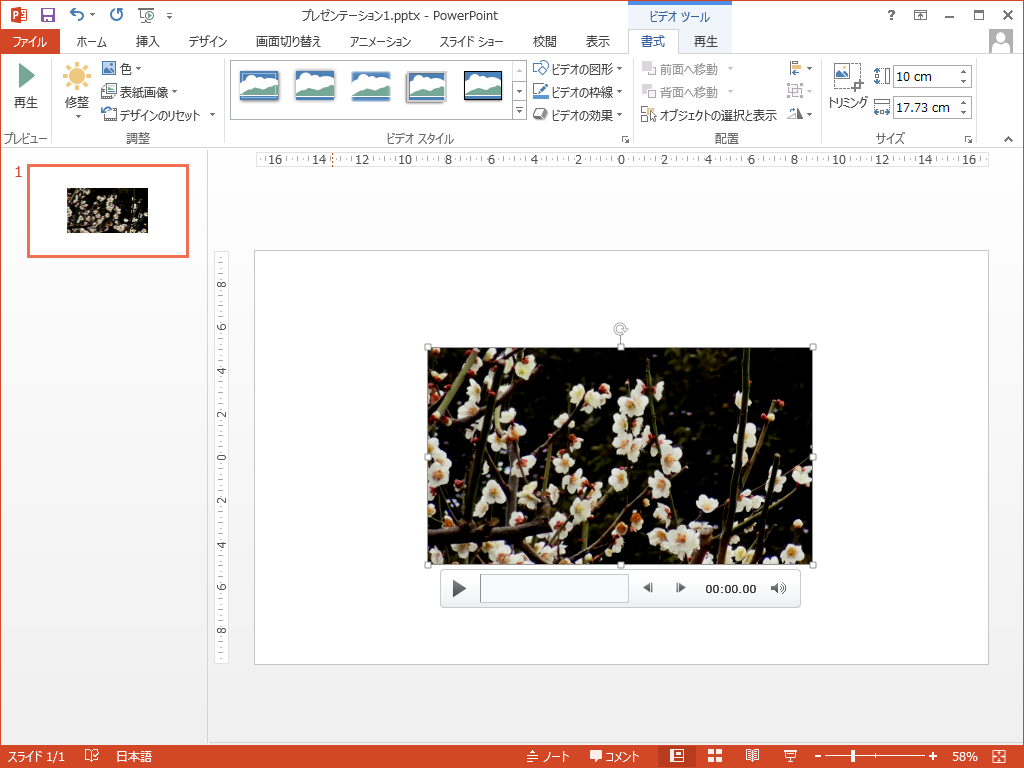
動画の明るさ コントラスト 色味を修正 Powerpointの使い方
1
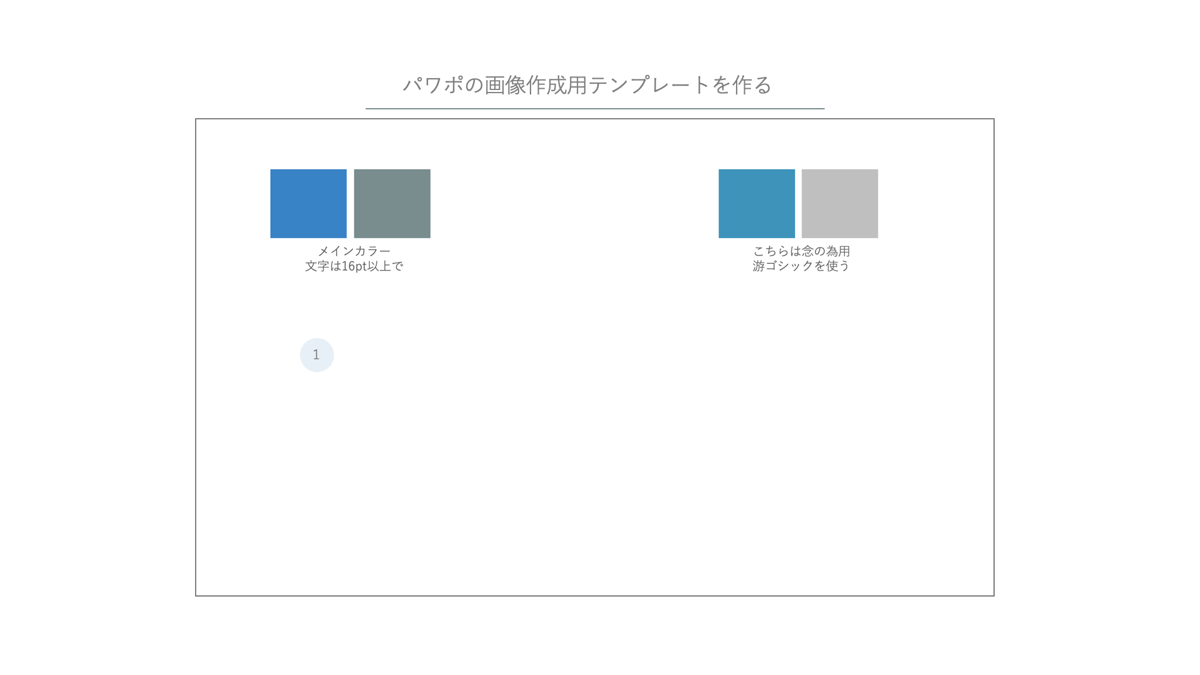
パワポでの画像作成をマスターし Webコンテンツをレベルアップさせよう マケフリ
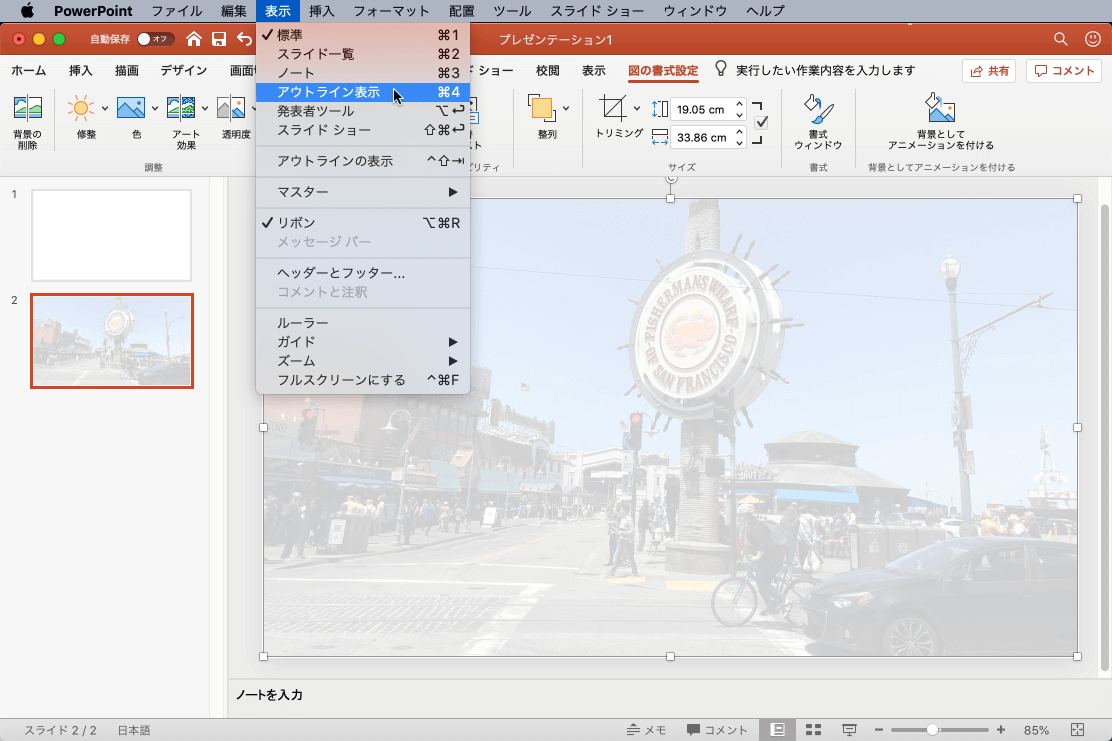
Powerpoint 19 For Mac 選択した図の透明度を変更するには
Powerpointで図形の移動間隔を細かくする方法 Ppdtp
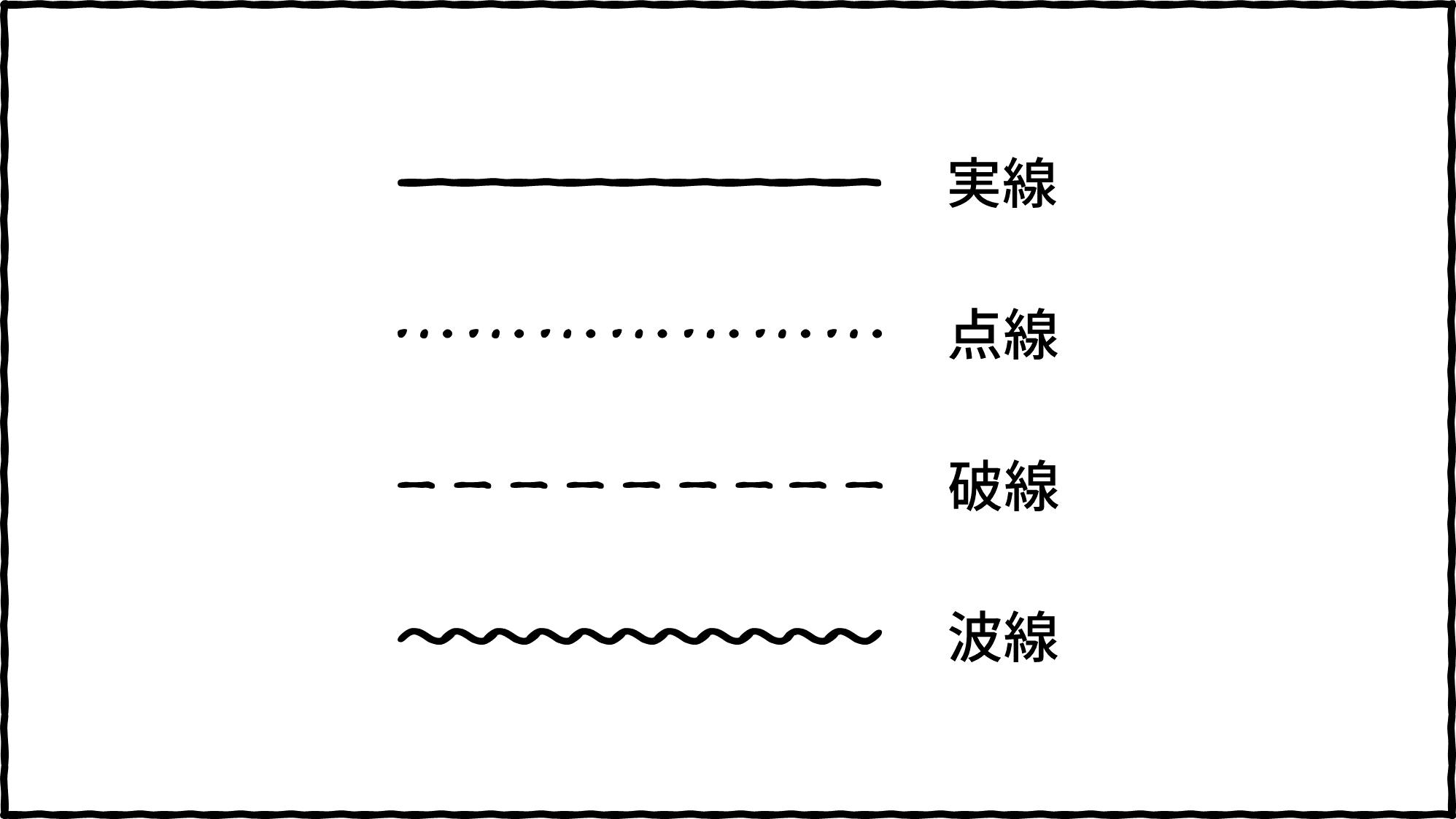
Powerpointで手書き風 実線 点線 破線 波線 の作り方 Ppdtp

誰でも簡単 パワポの図形の結合真の力で精密な画像切り抜きも自由自在 Solabo あきらめない雑記

図形 テキストボックスのフォントカスタマイズ 資料作成が得意になるノウハウ 第6回 コラムの王様
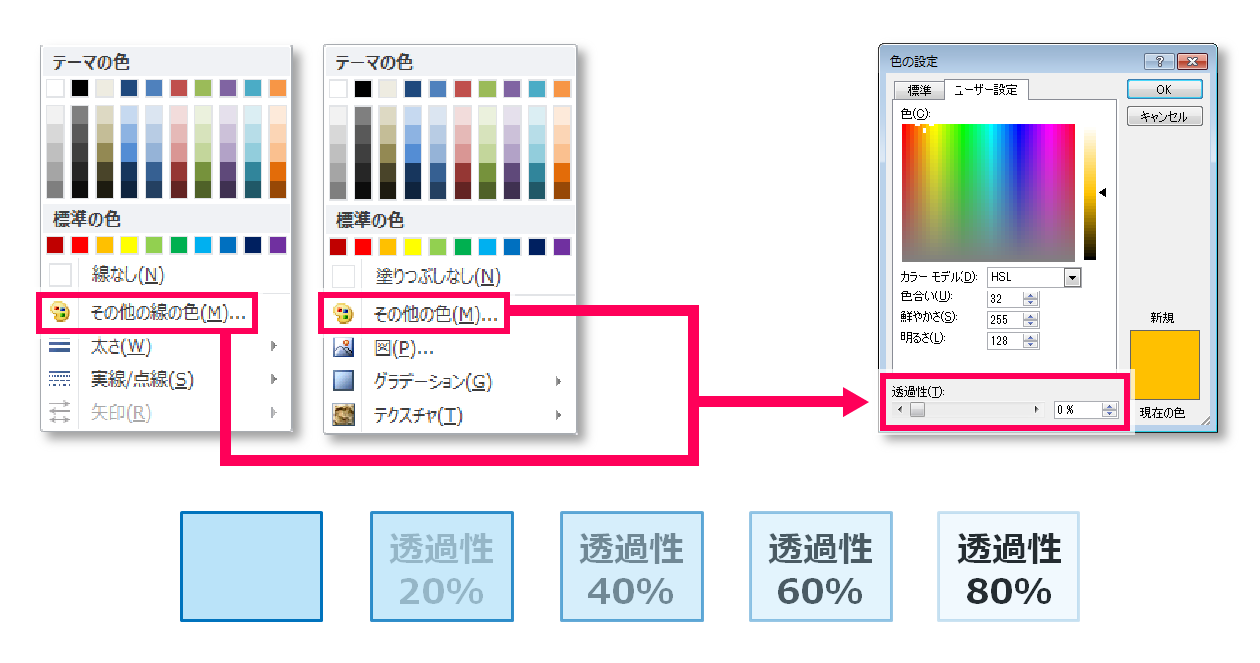
Powerpointで色を着ける方法いろいろ パワポでデザイン
Powerpointで画像をトリミング 回転
Windows 切り張りで文字消し 物消し ペイント パワーポイント Ikumi S Lifelog
Powerpoint パワーポイント の使い方 初心者が覚えるコツ これだけは覚えておきたい機能 Prau プラウ Office学習所
パワポの図形だけで作る アイコンの作り方 田宮直人 Note

パワーポイント最速仕事術 前田 鎌利 本 通販 Amazon

パワーポイントに動画を埋め込む 挿入や再生 編集方法 プレゼンのpresentainment

背景を削除して複雑な形を手軽にトリミングする Office共通 日経クロステック Xtech
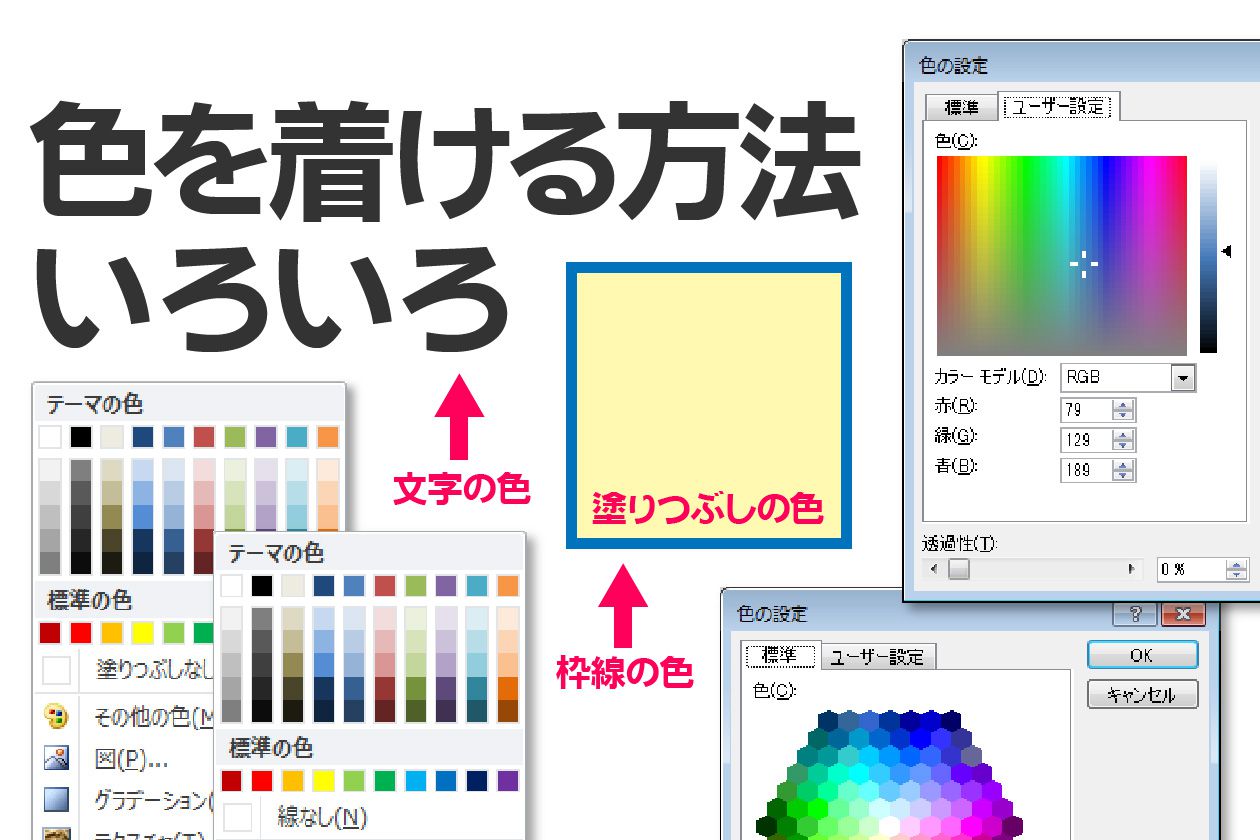
Powerpointで色を着ける方法いろいろ パワポでデザイン
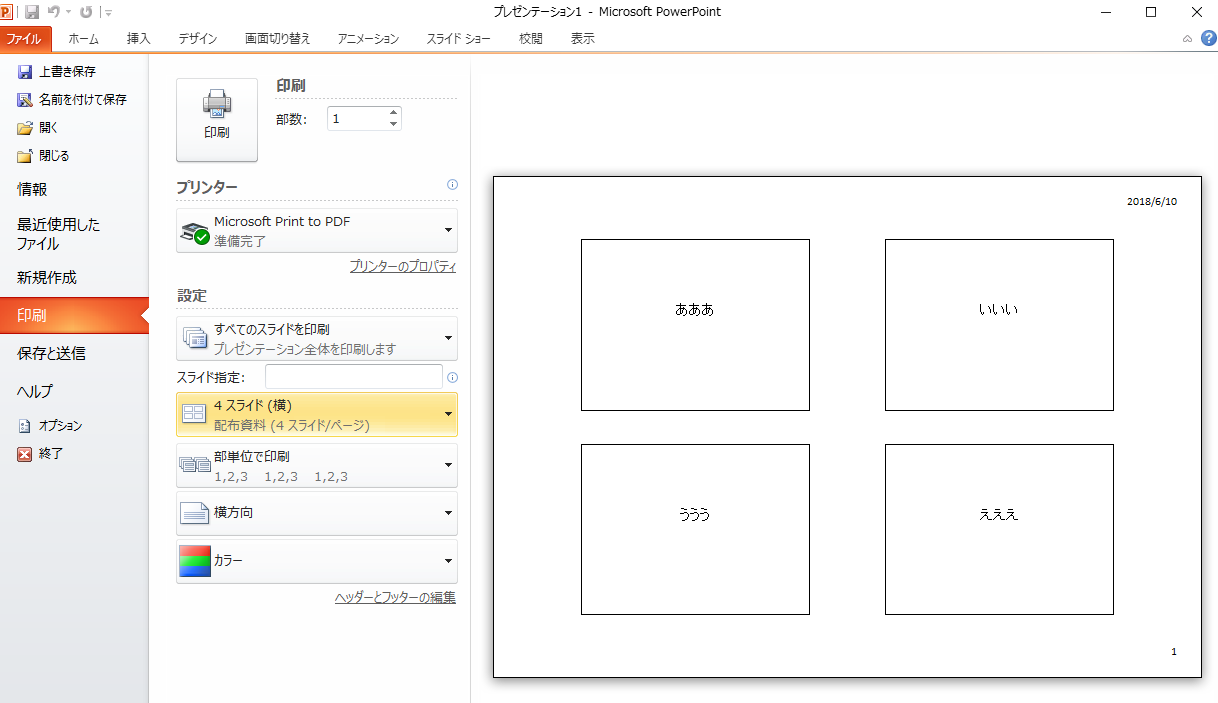
パワポ 配布資料で余白を狭くする方法 Pdf配布向け

写真の背景を消す Word Excel Powerpoint共通

パワーポイントを高解像度のjpeg画像に変換して保存する方法 パワポ大学
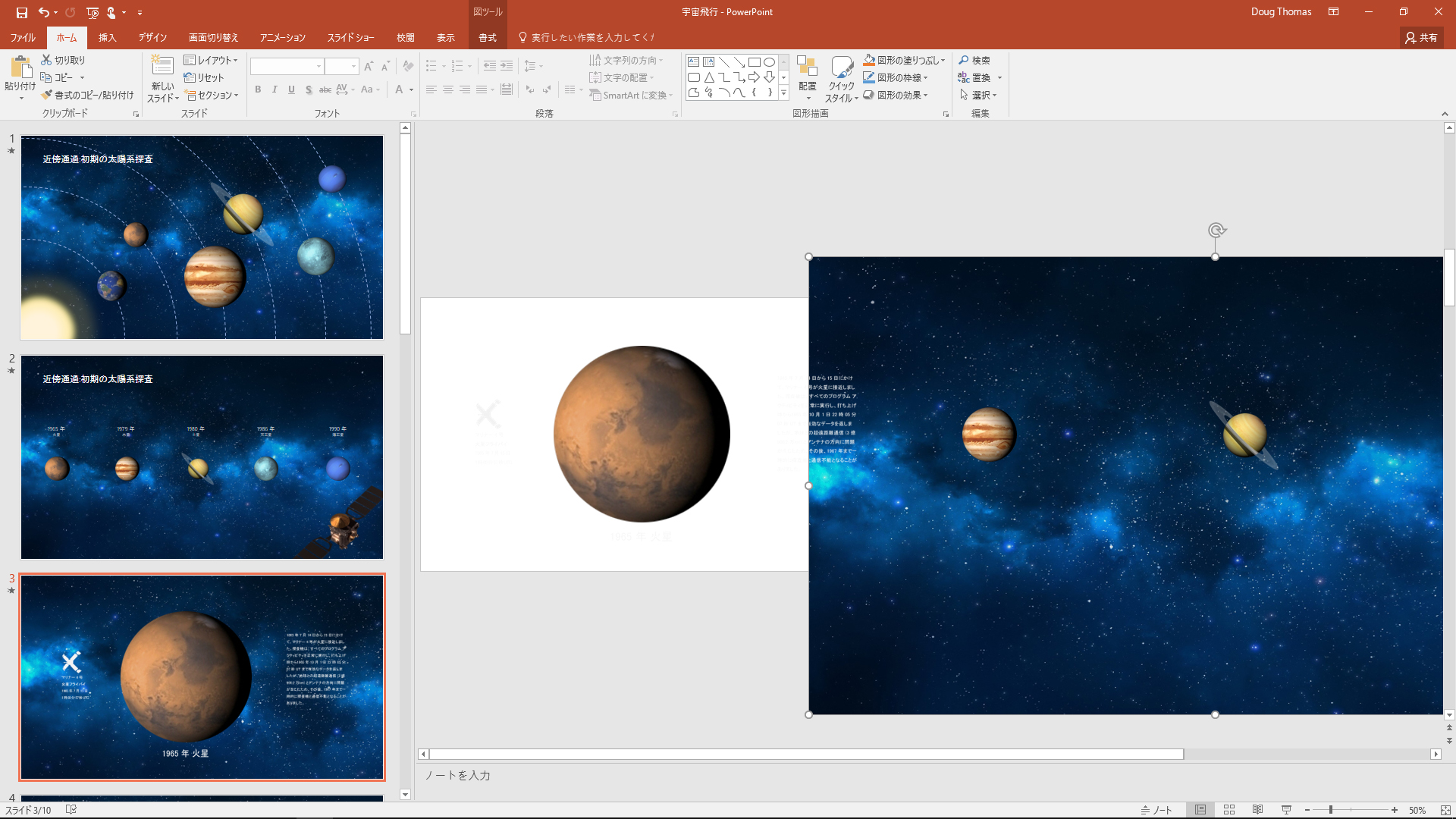
変形画面切り替え効果 ヒントとテクニック Office サポート
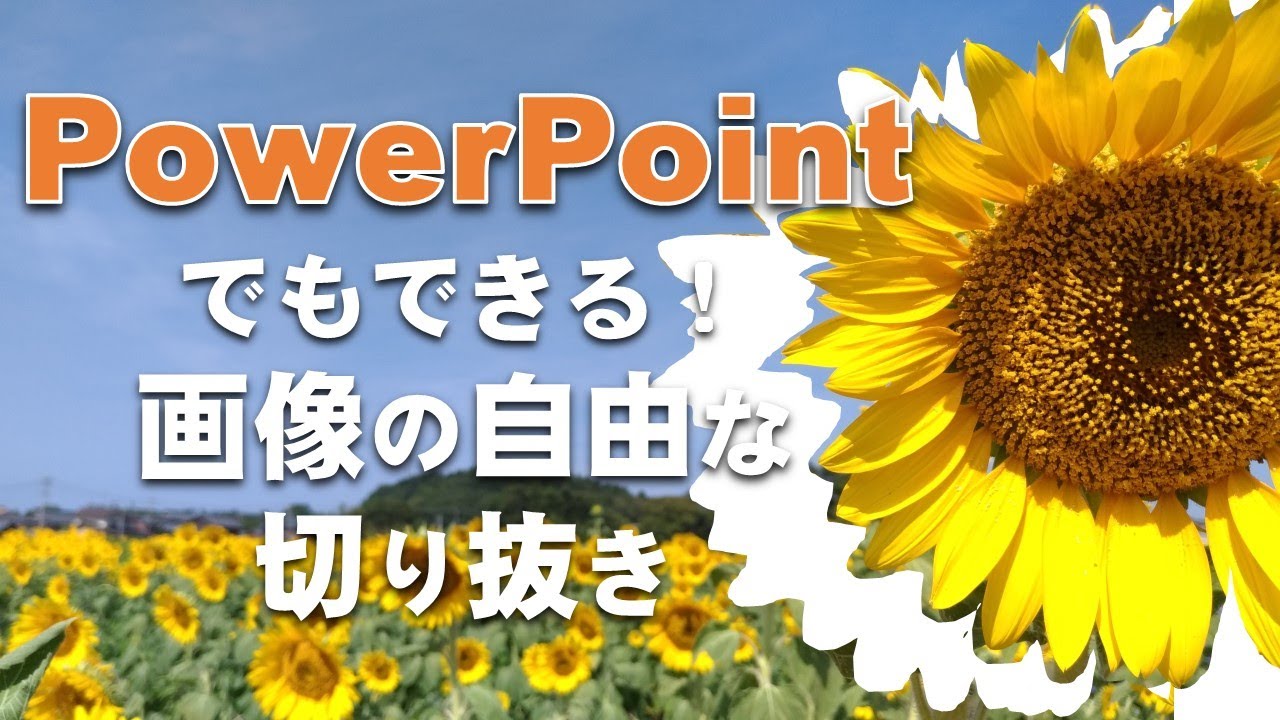
パワーポイントで画像を簡単に切り抜く方法 授業動画を作成するために Youtube
1
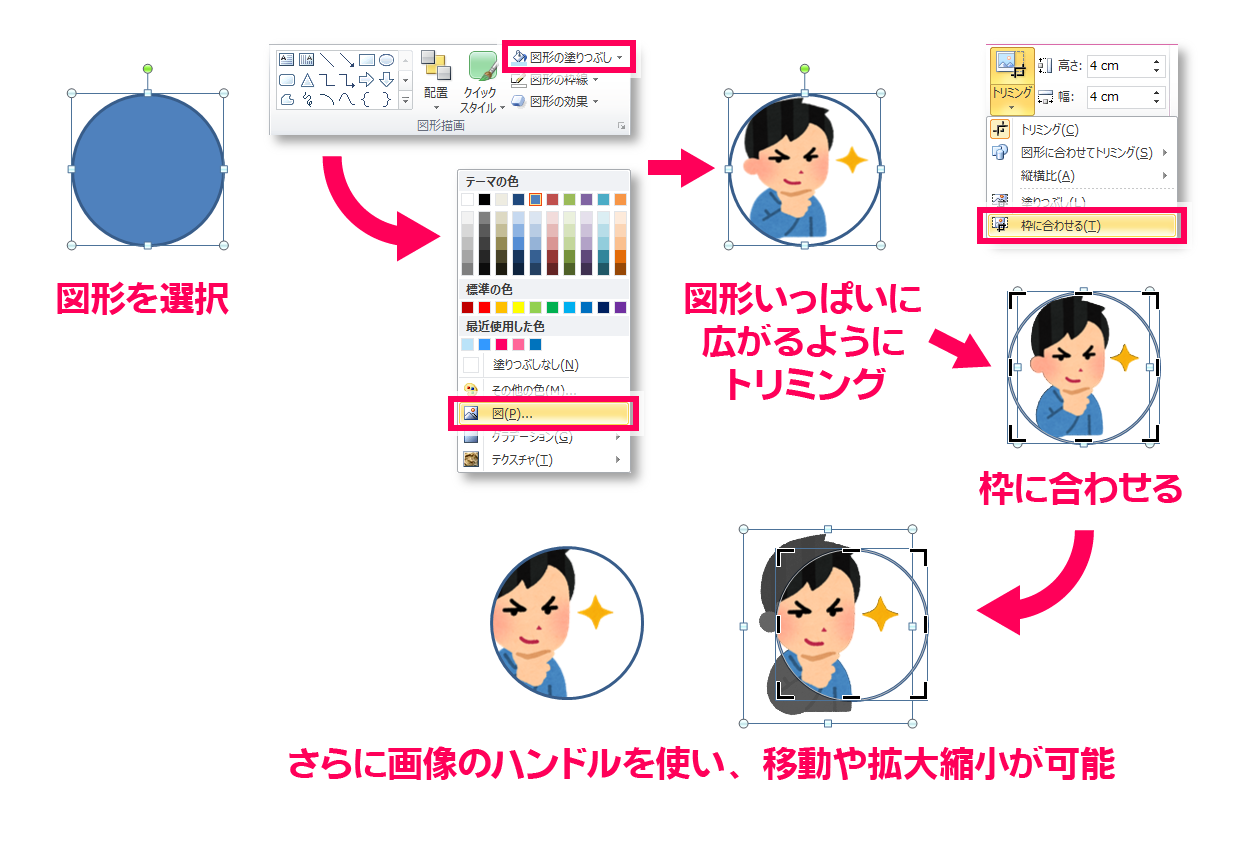
Powerpointで色を着ける方法いろいろ パワポでデザイン
Http Www2 Kobe U Ac Jp Tnishida Course 12 Itskill Itskill Pp1 Pdf
伝わるプレゼン資料のチェックリスト 成長中 ホリ パワポ師 Note
Www Meiji Ac Jp Nksd 6t5h7pyxqd Att Powerpoint Kihon19 Pdf

Powerpointでトリミング枠を回転して斜めにカットする方法 Ppdtp

パワーポイントは 動画の編集もできます 電脳メモ
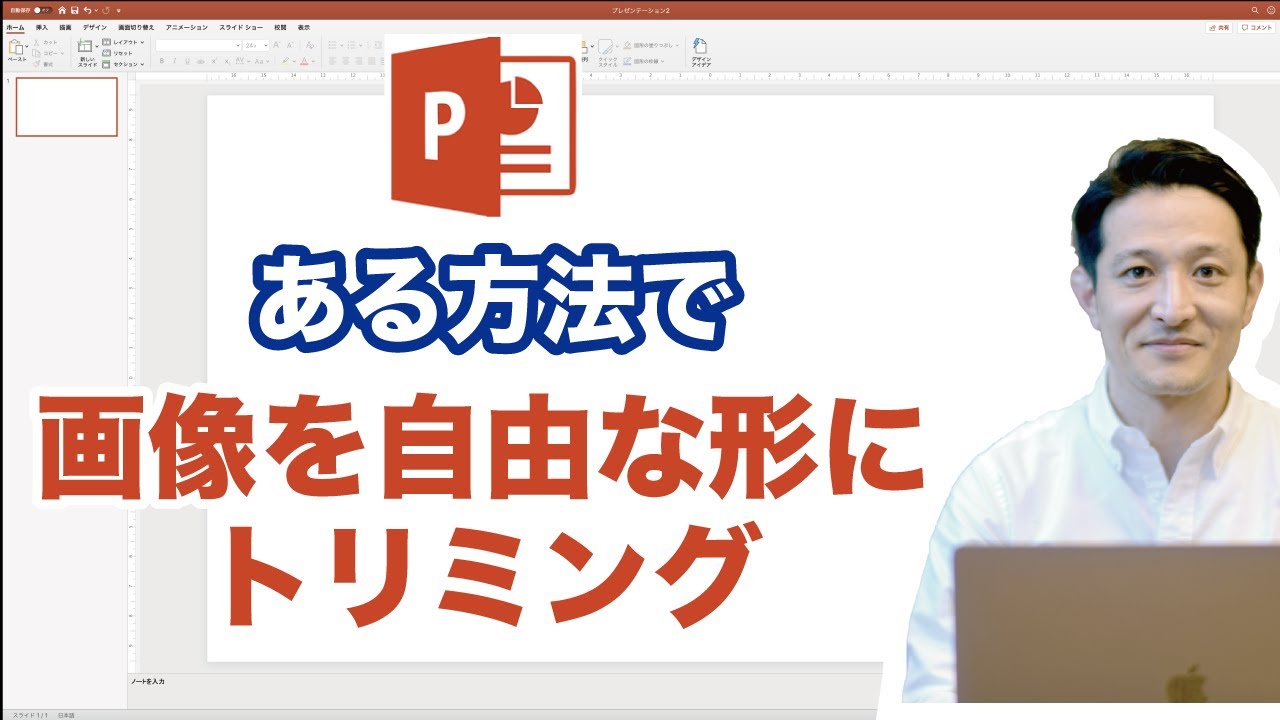
簡単パワーポイント 画像を好きな形にトリミングしてみよう

図解powerpoint 3 4 写真 画像の必要部分だけ挿入

図解powerpoint 3 4 写真 画像の必要部分だけ挿入
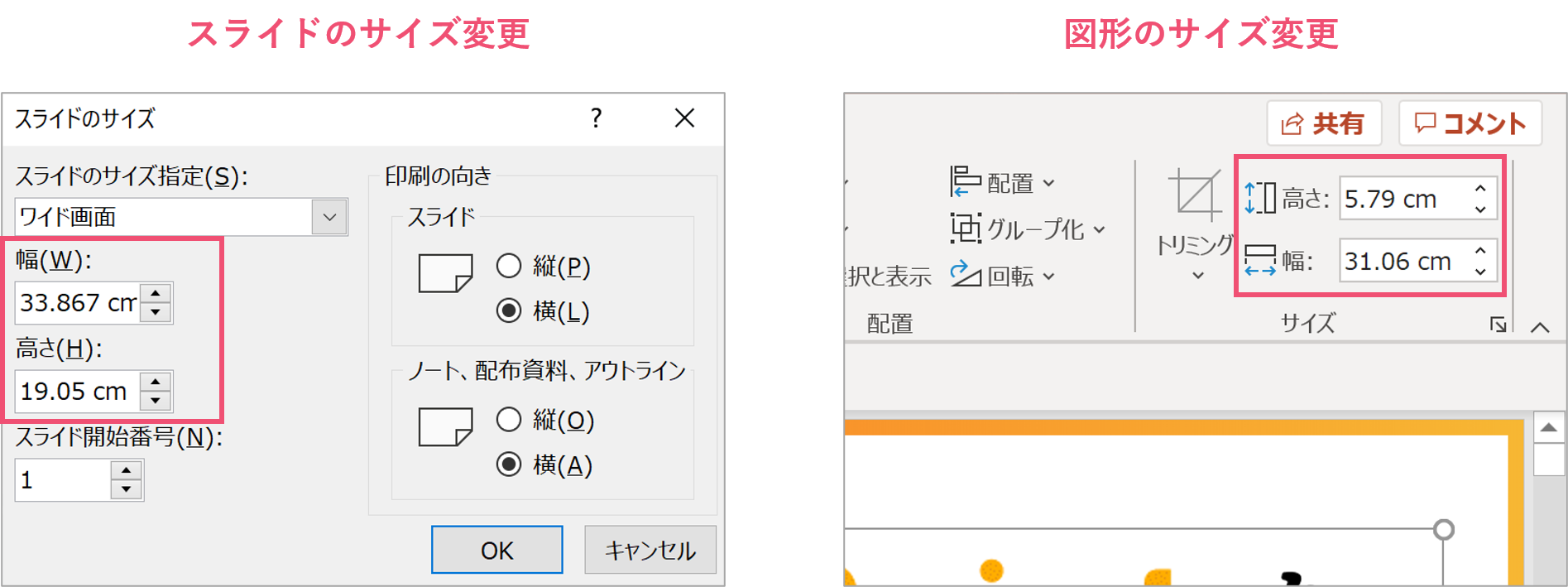
パワーポイント スライドや図形をピクセルで指定する方法 パワポ大学
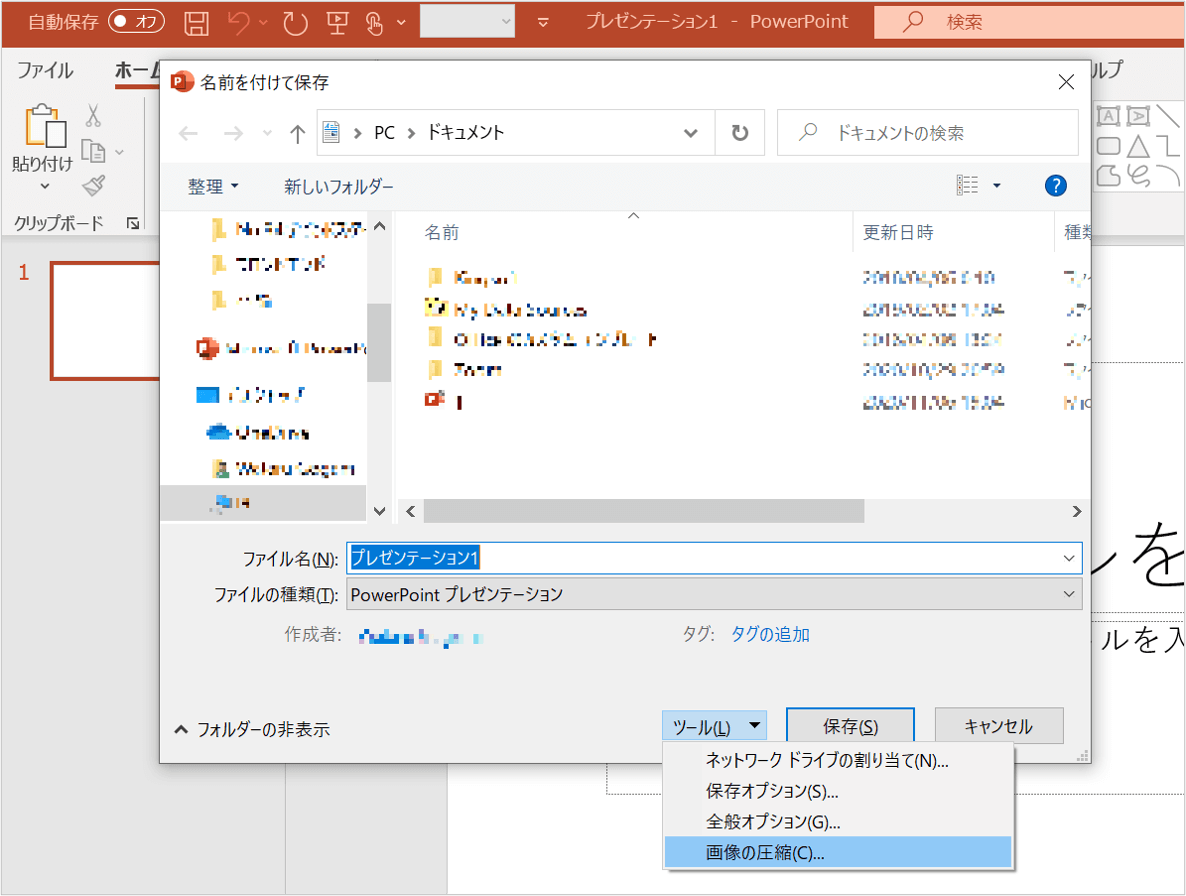
パワーポイントで画像を圧縮する方法の基本から応用まで詳しく解説 Document Studio ドキュメントスタジオ

図形 テキストボックスのフォントカスタマイズ 資料作成が得意になるノウハウ 第6回 コラムの王様


0 件のコメント:
コメントを投稿